
Darstellung
Teams und Bereiche
Teams
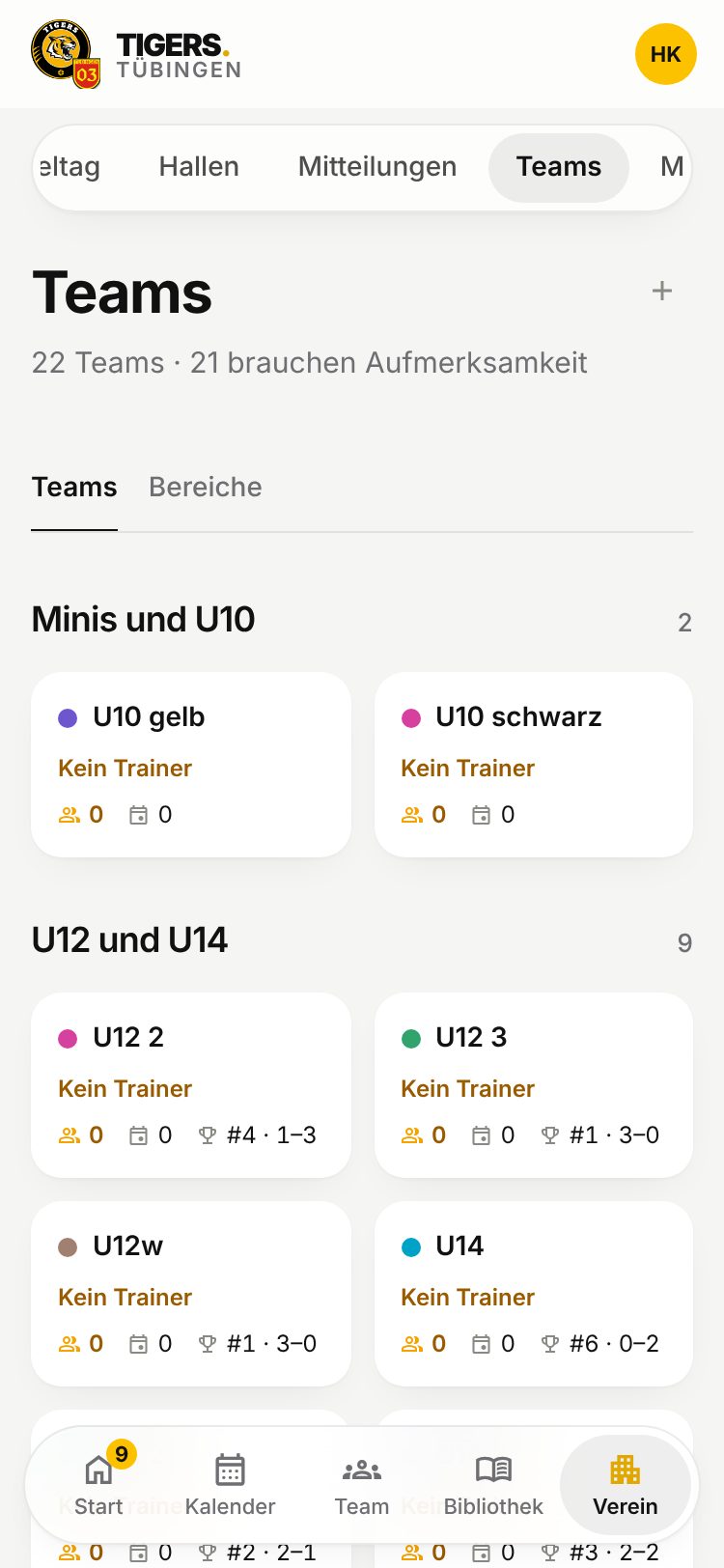
Die Teams der Saison stehen nach Altersbereich: Minis und U10, U12 und U14, U16 bis U19, Damen und Herren. Zuerst stehen die Teams, die Aufmerksamkeit brauchen: ohne Trainer, Beteiligung unter 60 % oder ohne Kader. Was fehlt, steht in der Karte in Warnfarbe.
Je Team: Teamfarbe, Name, Trainerteam (sonst „Kein Trainer“), Spieler im Kader, Trainings der nächsten 14 Tage, Tabellenplatz und Bilanz – und, wenn Anwesenheit erfasst ist, die Beteiligung der letzten 4 Wochen als kleine Balken.
Team-Anfragen
Trainer fragen Teams im Reiter Team an. Offene Anfragen erscheinen auf Start unter „Zu tun“, im Überblick unter „Zu tun“ und in der Teamliste mit Kontext: welche Teams die Person schon trainiert und wer das Team schon trainiert. Vereinsadmin und Admins bestätigen oder lehnen ab; niemand bestätigt die eigene Anfrage.
Trainingsgruppen
Eine Trainingsgruppe ist ein Training über Teams hinweg, z. B. das Fördertraining U12. Sie hat keinen eigenen Kader: Dazu gehören alle Kinder der Altersklasse, die in ihrem Team für das Fördertraining markiert sind – bei „Jungen-Teams“ oder „Mädchen-Teams“ nur aus diesen, bei „Allen Teams“ aus jedem Team der Altersklasse.
- Anlegen: „+“ oben rechts in Verein → Teams (oder „Trainingsgruppe anlegen“, solange es keine gibt). Name, Altersklasse und „Kinder aus“ wählen; „Dazu gehören“ zeigt, wie viele markierte Kinder aus welchen Teams es gerade sind. Braucht eine Verbindung.
- Karten: unter den Teams je Gruppe Name, Altersklasse, Trainerteam, Zahl der Kinder, Trainings der nächsten 14 Tage und Hallenzeiten. Antippen öffnet die Gruppenseite.
- Zeiten und Termine: Die Gruppe steht im Hallenplan in der Teamauswahl; daraus entstehen ihre Trainings wie bei jedem Team.
- Trainerteam: wie bei einem Team auf der Gruppenseite (Haupttrainer, Co-Trainer, Freigaben). Trainer der Teams der Altersklasse tragen sich auch selbst als Co-Trainer ein, über den Chip „Di · Förder“ bei ihren Trainingstagen. Die Trainings zählen bei den Trainingsstunden mit.
- In den Teams: Die Trainings der Gruppe stehen auch bei den Teams, aus denen ihre Kinder kommen (Saison, „Als Nächstes“, Kalender, Start), mit Zeit und Ort; alle Trainer dieser Teams bekommen sie aufs Gerät. Liegt ein Gruppentraining zur selben Zeit am selben Ort wie ein Teamtraining, sind es zwei Trainings, kein gemeinsames Training.
- Ändern und löschen: auf der Gruppenseite über den Stift oben rechts. Ohne erfasste Anwesenheit verschwindet die Gruppe mit allen Terminen. Ist schon Anwesenheit erfasst, fragt die App ein zweites Mal: Dann gehen nur die künftigen Termine und die Hallenzeiten, die vergangenen Termine bleiben bis zum Saisonende.
Was die Gruppe sieht: Name, Trikotnummer und Team der Kinder, dazu die Anwesenheit bei der Gruppe – abhaken wie bei jedem Training. Notizen, Ziele, Einschätzungen, Pass und Eltern bleiben beim eigenen Team. Das Trainerteam des eigenen Teams sieht in der Spieleransicht, wie oft das Kind im Fördertraining war.
Trainingsgruppen haben keine Liga, keine Tabelle, keine Spiele und keine Eltern-Gruppe im Chat. In Pyramide, Spieltag, Daten, „Einrichtung“ und Website zählen sie nicht mit; unter „Training & Hallen“ zählen ihre Trainings und Hallen, und ein Gruppen-Training ohne Trainer steht unter „Zu tun“.
Per Workflow
Eine Gruppe samt Haupttrainer und Hallenzeiten lässt sich auch in einem Schritt über den Workflow Training group anlegen.
Bereiche
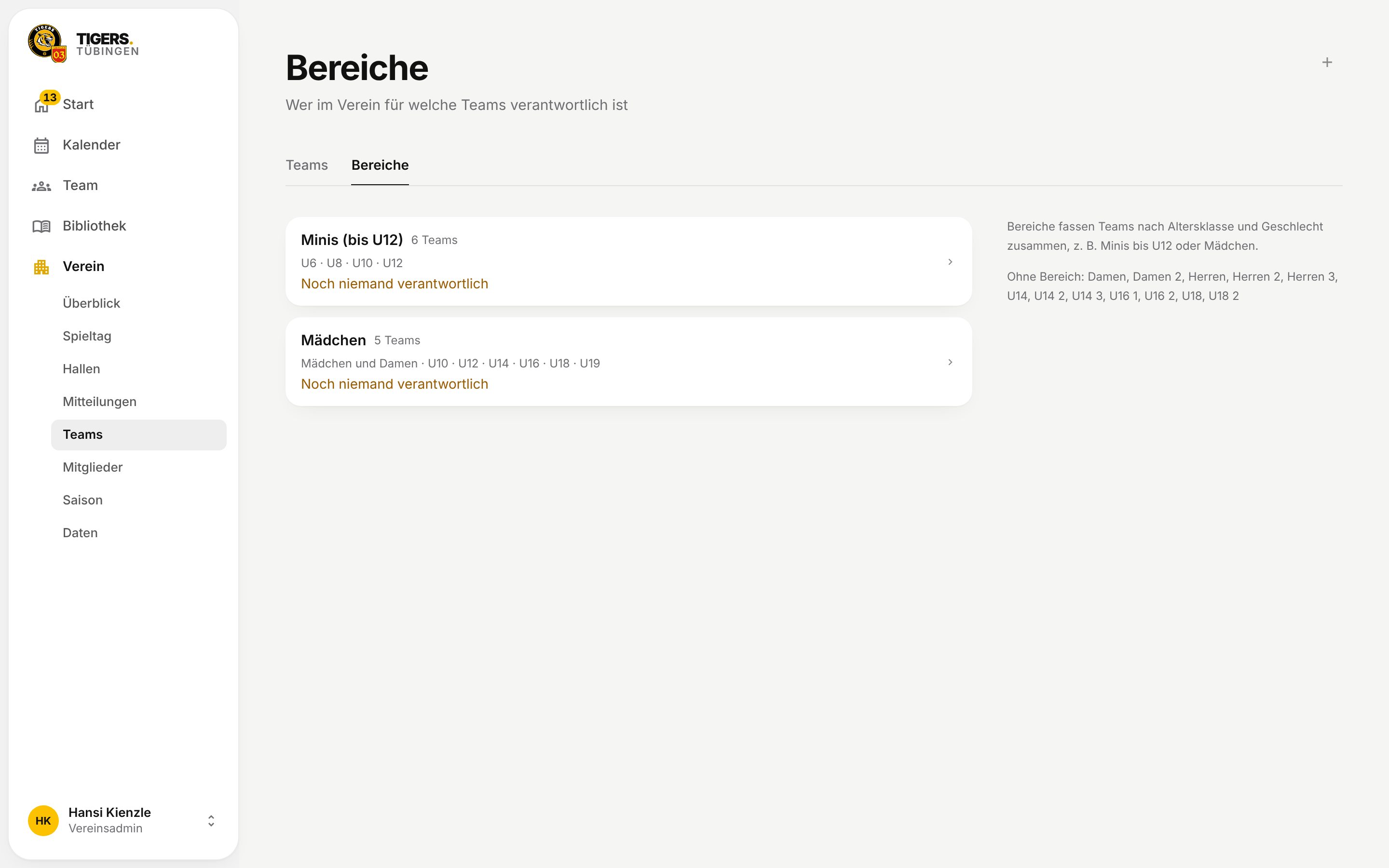
Bereiche fassen Teams zusammen, z. B. „Minis (bis U12)“ oder „Mädchen“:
- Name, Altersklassen (keine = alle) und Teams: Alle, Jungen und Herren oder Mädchen und Damen.
- „Dazu gehören“ zeigt die passenden Saison-Teams; ein Team gehört dazu, wenn Altersklasse und Geschlecht passen.
- Verantwortlich: im Dialog wählst du die Verantwortlichen direkt aus den Vereinsmitgliedern. Sie sehen Kader, Anwesenheit und Einschätzungen der Teams lesend und sind in der Chat-Gruppe des Bereichs. Ohne Verantwortliche steht in der Liste „Noch niemand verantwortlich“ in Warnfarbe.
- Rechts steht, welche Teams in keinen Bereich fallen.
Wer für welchen Bereich verantwortlich ist, stellst du im Bereich selbst oder auf der Mitglied-Seite unter Rolle im Verein ein – beides zeigt dasselbe.