
Darstellung
Spiel-Statistik
Mit der Spiel-Statistik zählst du am Spielfeldrand mit, wer was macht, ähnlich wie in Easy Stats: Würfe, Freiwürfe, Rebounds, Assists, Steals, Blocks, Turnover, Fouls und jeden Wechsel. Aus vielen Spielen entsteht so eine Saison-Auswertung mit Spielerschnitten und Aufstellungen (Fünfer, bei den Minis bis U12 Vierer).
Wer darf das?
Die Statistik führen und sehen der Haupttrainer und alle, denen er Notizen und Anwesenheit freigibt – dieselbe Freigabe wie bei Notizen und Anwesenheit. Die Bereichsleitung sieht die Statistik ihrer Teams, erfasst aber nichts. Co-Trainer ohne Freigabe, Admins ohne Freigabe und Eltern sehen sie nicht. Als Co-Trainer ohne Freigabe siehst du am Spiel nur den Hinweis darauf. Der Haupttrainer gibt dich unter Trainerteam → Bearbeiten frei, danach kannst du die Statistik selbst starten.
Statistik starten
- Auf der Seite eines Spiels im Abschnitt Statistik auf „Statistik führen“ tippen. Dort stehen auch alle Statistiken, die zu diesem Termin schon erfasst sind.
- Ohne Termin (Turnier, Testspiel): Teamseite → Saison → Saison-Statistik → „Spiel erfassen“.
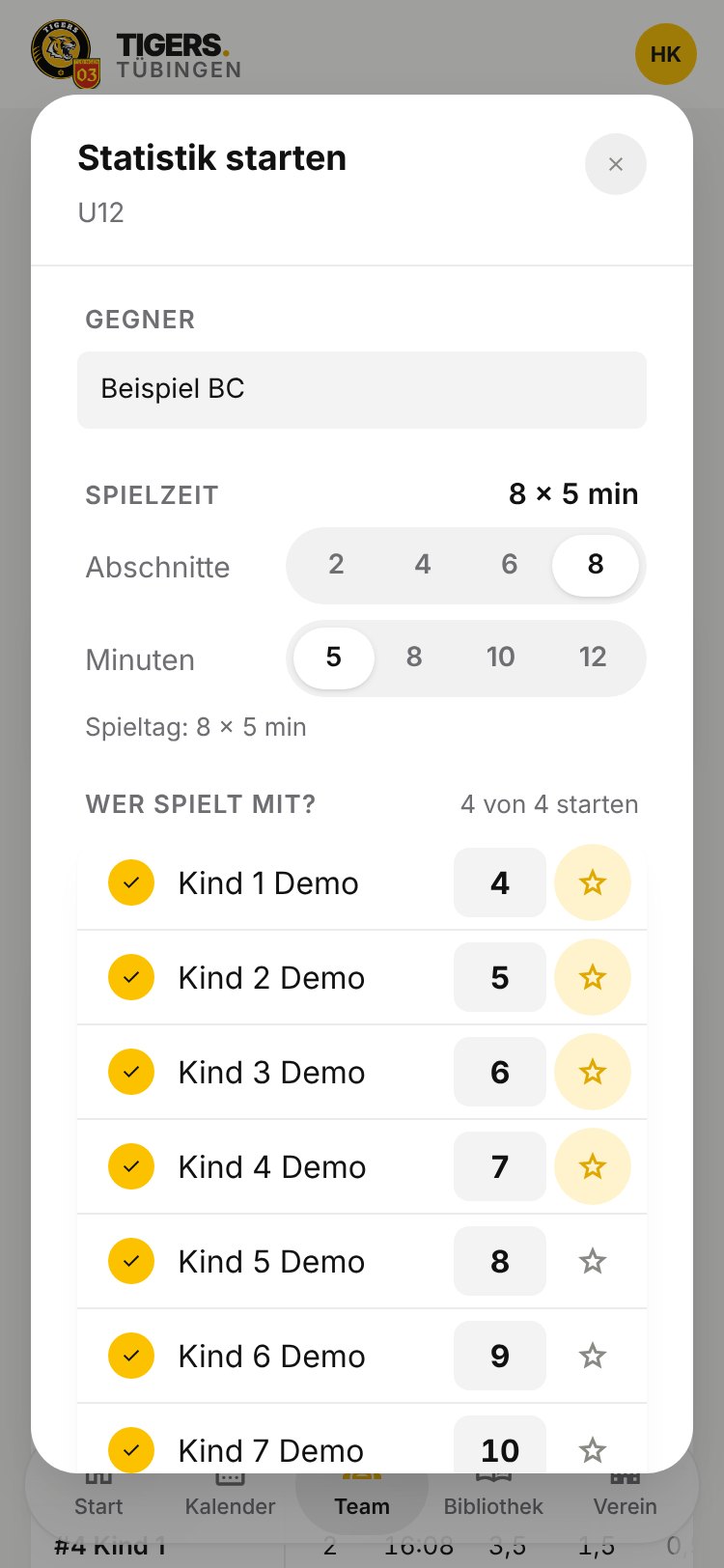
Im Dialog Statistik starten:
- Gegner – beim Spiel schon vorbelegt.
- Spielzeit – Abschnitte (2, 4, 6 oder 8) und Minuten je Abschnitt (5, 8, 10 oder 12). Die App schlägt das Format aus dem Zusammenhang vor und schreibt darunter, warum:
- Teams bis U12 (U6, U8, U10, U12): 8 × 5 min am Spieltag, 6 × 5 min am Doppelspieltag – das erkennt die App an zwei Spielen des Teams am selben Tag oder an „Doppel“ im Titel des Termins.
- Alle anderen Teams: das Format vom letzten Spiel des Teams, beim ersten Mal 4 × 10 min.
- Passt es nicht, einfach umtippen.
- Wer spielt mit? – Haken für alle, die dabei sind. Vorbelegt sind die Zusagen bzw. Anwesenden des Termins. Daneben steht die Trikotnummer für dieses Spiel – vorbelegt aus dem letzten Spiel, sonst aus dem Kader. Bei den Minis wechseln die Trikots oft, also einfach die Nummer antippen und ändern. Doppelte Nummern werden rot markiert. Der Kader bleibt dabei unverändert. Mit dem Stern wählst du die Startaufstellung: bis zu fünf, bei Teams bis U12 bis zu vier (dort spielen vier gegen vier).
- „Los geht’s“ öffnet die Statistik im Vollbild.
Erfassen
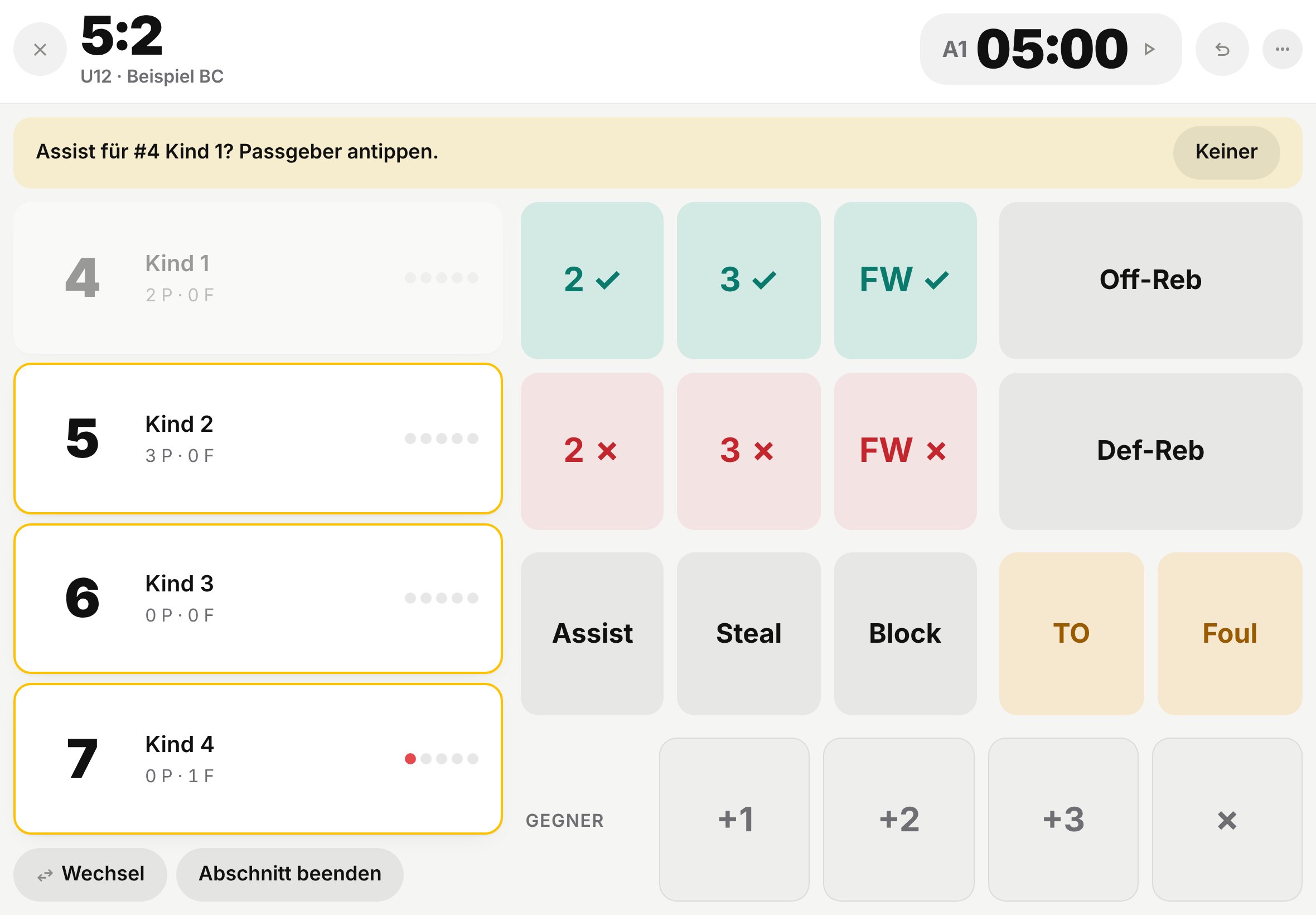
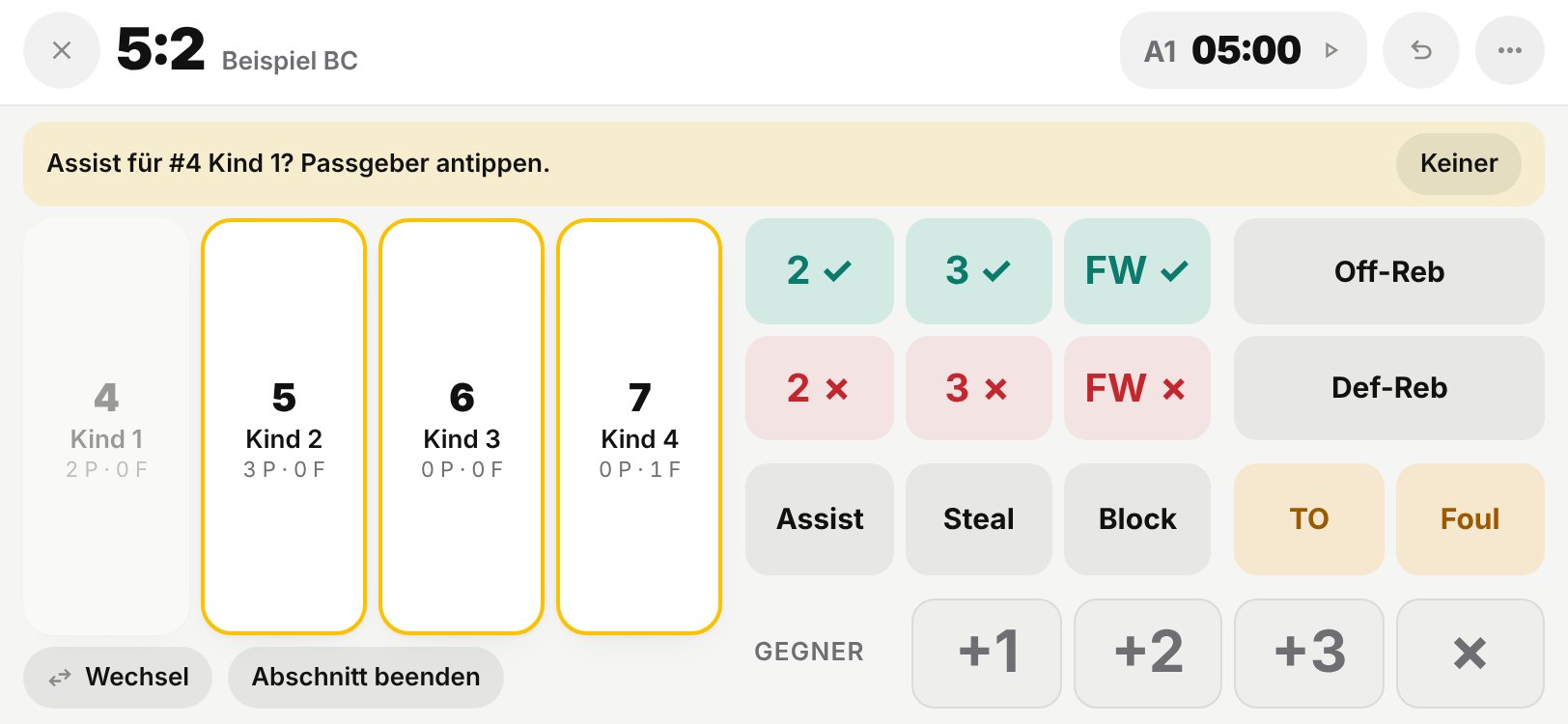
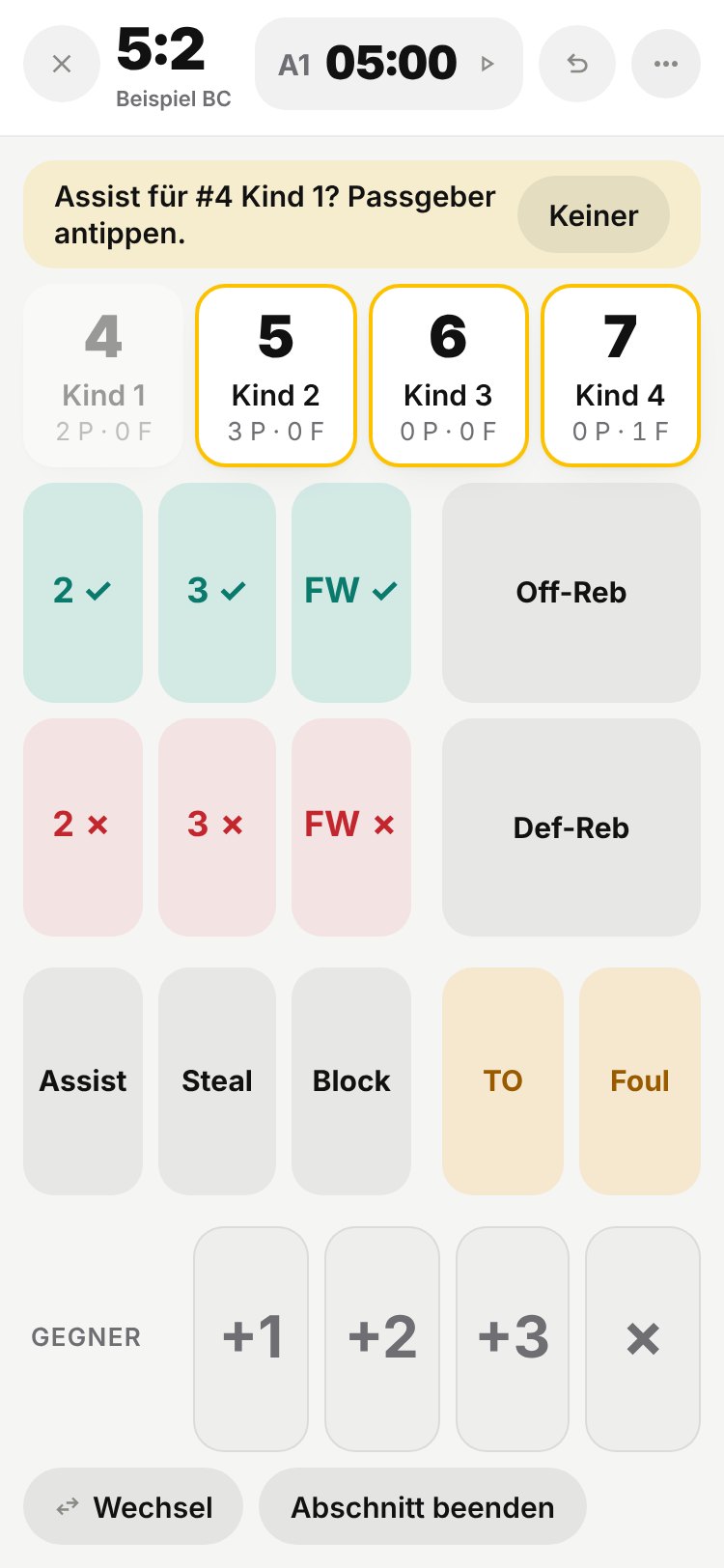
Beim Erfassen siehst du nur, was du live brauchst: Spielstand mit dem Gegner, die Uhr, Rückgängig und ⋯. Darunter die Kontextzeile, die Spieler auf dem Feld, die Tasten und unten Wechsel und Viertel beenden. Nichts scrollt – Spieler und Tasten füllen den ganzen Bildschirm, auf dem iPad entsprechend groß. Alles andere steckt im ⋯: Boxscore, Fünfer (bei den Minis Vierer), Protokoll, Trikotnummern (falls eine Nummer nicht stimmt), Wurfort an/aus, Spiel beenden und Statistik löschen. iPhone und iPad dürfen auch quer liegen – dann stehen Spieler und Tasten nebeneinander.
Die Kontextzeile
Über den Spielern sagt dir eine Zeile immer, was gerade dran ist – und bietet den passenden Knopf an:
- Aktion oder Spieler gewählt: „2 ✓ – wer war’s?“ bzw. „#7 Kind 4 – welche Aktion?“, mit Abbrechen.
- Nach einem Treffer: „Assist für #7 Kind 4? Passgeber antippen.“ – tippe den Spieler an oder Keiner.
- Nach einem Fehlwurf (eigener oder des Gegners): „Rebound? Spieler antippen.“ – oder Gegner, wenn der Gegner den Ball holt, bzw. Keiner.
- 5 Fouls: rot „#7 Kind 4 hat 5 Fouls und muss raus.“ – Auswechseln öffnet den Wechsel mit dem Kind als Abgang, Später blendet den Hinweis aus.
- Zeit abgelaufen: Die Uhr bleibt bei 00:00 stehen, die Zeile wird rot und bietet Viertel beenden an.
- Sonst: die letzte Aktion („Zuletzt: #7 Kind 4 · 2er getroffen“) mit Rückgängig.
Wer gerade angetippt werden kann, bekommt eine gelbe Umrandung.
- Spieler antippen, dann die Aktion – oder erst die Aktion, dann den Spieler. Die Kachel zeigt Trikot, Vorname, Punkte und Fouls; ab dem 4. Foul rot, auf dem iPad zusätzlich fünf Foul-Punkte.
- Die Tasten sind nach Sinn gruppiert:
- Würfe links: oben die Treffer 2 ✓, 3 ✓, FW ✓ (grün), darunter die Fehlwürfe 2 ✗, 3 ✗, FW ✗ (rot).
- Rebounds rechts daneben: Off-Reb über Def-Reb.
- Darunter Assist, Steal, Block und rechts die Fehler TO (Turnover) und Foul (orange).
- Gegner: +1, +2, +3 für Punkte des Gegners, ✗ für einen Fehlwurf des Gegners. Spieler des Gegners zählt die App nicht.
- Rückfragen stehen in der Kontextzeile. Wer weitermacht, ignoriert sie einfach.
- Wurfort (im ⋯ an- und ausschalten): Ist er an, öffnet jeder 2er und 3er ein Halbfeld. Tippe an, wo geworfen wurde, oder „Ohne Ort“. Daraus wird die Wurfkarte.
- Rückgängig (Pfeil oben) nimmt die letzte Aktion zurück. Im Protokoll kannst du jede Aktion einzeln löschen.
Uhr und Viertel
- Die Uhr oben rechts zeigt den Abschnitt (V1–V4, H1–H2, bei 6 oder 8 Abschnitten A1–A8) und die Restzeit, in der letzten Minute rot. Antippen startet und stoppt sie – am besten mit der Hallenuhr mitlaufen lassen. Bei 00:00 hält sie von selbst an. Ohne Uhr funktioniert alles, nur Spielminuten fehlen dann.
- „Viertel beenden“ (bzw. „Halbzeit“ oder „Abschnitt beenden“) schließt den Abschnitt ab, die Uhr springt auf den nächsten. Steht es nach dem letzten Viertel unentschieden, gibt es „Verlängerung“ (nicht bei 6 oder 8 Abschnitten), sonst steht dort „Spiel beenden“.
- „Spiel beenden“ (auch im ⋯, mit Rückfrage) schließt das Spiel ab. Oben steht dann beim Spielstand „Sieg“ (grün), „Niederlage“ (rot) oder „Unentschieden“. „Wieder öffnen“ im ⋯ macht das rückgängig, wenn noch etwas nachzutragen ist.
- „Statistik löschen“ im ⋯ (mit Rückfrage) löscht das Spiel mit allen Aktionen.
Wechsel
„Wechsel“ zeigt Feld und Bank. Erst den Spieler auf dem Feld antippen, dann den von der Bank – die beiden tauschen. „Wechsel fertig“ übernimmt die neue Aufstellung. Auf der Bank stehen nur die, die du beim Start angehakt hast; wer 5 Fouls hat, lässt sich nicht mehr einwechseln.
Minis (6 oder 8 Abschnitte): Nach „Abschnitt beenden“ öffnet die App den Wechsel gleich für den nächsten Abschnitt. Jede Kachel zeigt, in wie vielen Abschnitten das Kind schon gespielt hat („2ד), und die Bank steht nach den wenigsten Einsätzen sortiert – so kommen alle auf ihre Abschnitte.
Auswerten
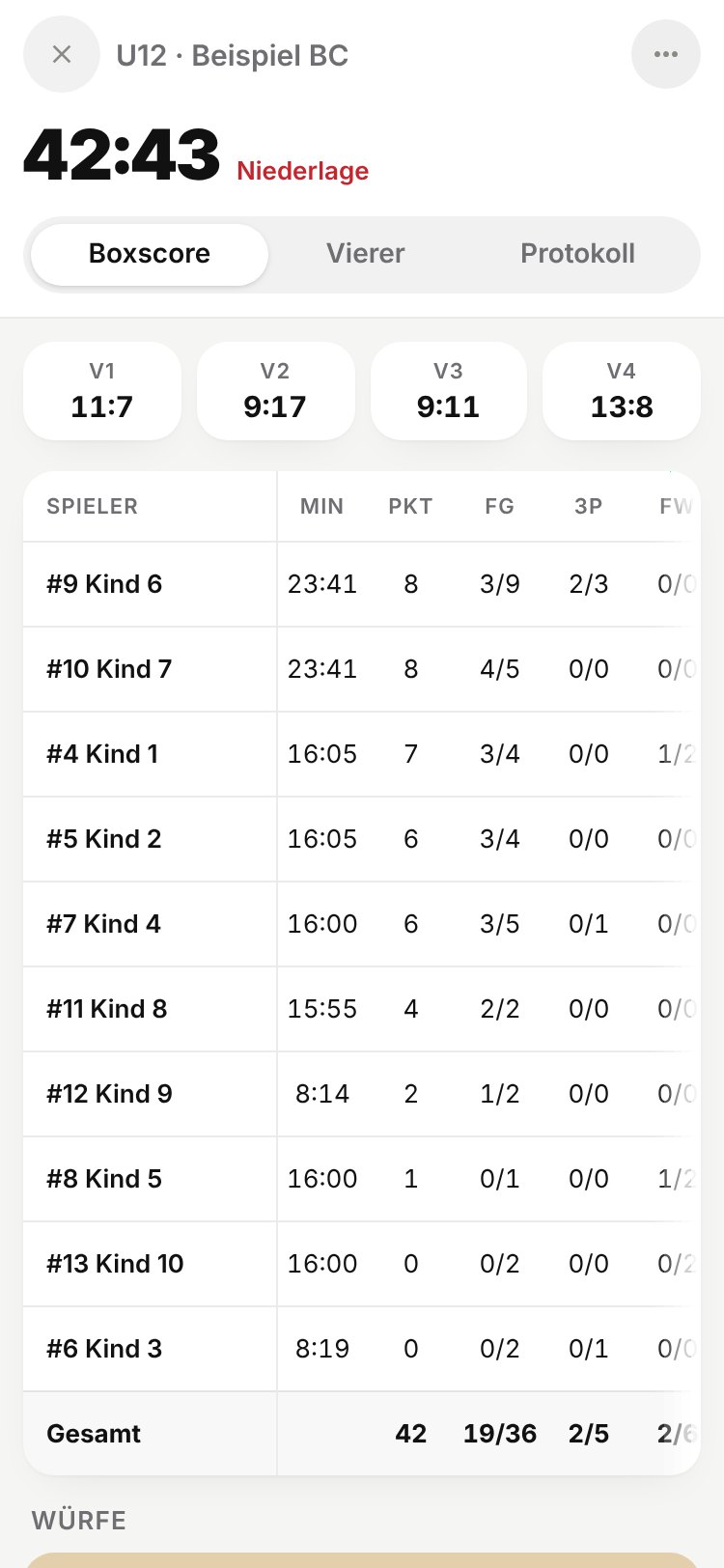
- Boxscore: Punkte je Viertel, dann je Spieler MIN (nur mit laufender Uhr), PKT, FG, 3P, FW, OR, DR, REB (Rebounds), AST (Assists), STL (Steals), BLK (Blocks), TO (Turnover), F und +/– (Punkte dafür minus dagegen, solange der Spieler auf dem Feld war). Darunter die Wurfkarte: grüne Punkte sind Treffer, rote X Fehlwürfe.
- Fünfer (bei den Minis bis U12 Vierer): jede Aufstellung mit Spielzeit, +/– und Punkten dafür und dagegen.
- Protokoll: alles der Reihe nach, neueste Aktion oben.
Die Tabellen füllen am iPad die ganze Breite. Ist eine Tabelle breiter als der Bildschirm, wischst du sie seitlich – ein Verlauf am rechten Rand zeigt, dass noch Spalten kommen.
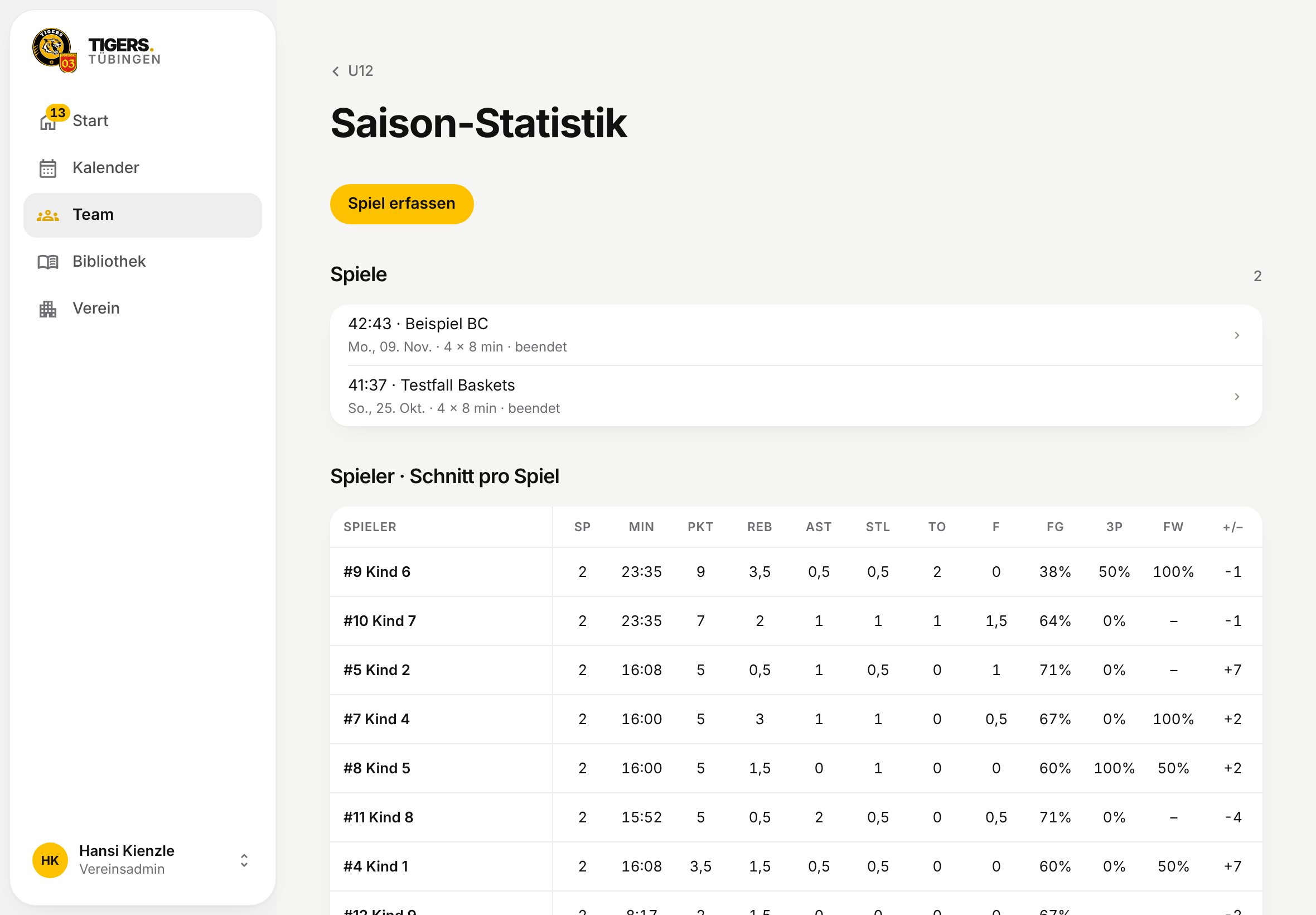
Die Saison-Statistik (Teamseite → Saison) fasst alle erfassten Spiele des Teams zusammen: Spiele, Spieler im Schnitt pro Spiel mit Trefferquoten, Fünfer bzw. Vierer über alle Spiele – welche Aufstellung funktioniert, welche nicht – und unter Würfe die Wurfkarte der Saison.
DBB-Spielberichte
Für Teams ab U14 holt die App nach jedem Spiel den Spielbericht vom DBB – auch ohne eigene Statistik und auch für Teams, die noch keinen Kader in der App haben. Der DBB führt dort nur Punkte, getroffene Zweier und Dreier, Freiwürfe (getroffen/versucht) und Fouls; mehr zeigt die App auch nicht. Bis U12 stehen im Spielbericht laut DBB-Regeln keine Zahlen, deshalb gibt es dort keine DBB-Statistik.
- Am Spiel steht unter Statistik der Boxscore (DBB): je Spieler PKT, 2P, 3P, FW (Treffer/Versuche) und F, darunter Gesamt. Hast du für das Spiel selbst Statistik geführt, steht deine oben und der DBB-Boxscore darunter zum Aufklappen.
- In der Saison-Statistik (Teamseite → Saison) zeigt „Saison laut DBB-Spielberichten“ je Spieler Spiele, Punkte gesamt und im Schnitt, Dreier, Freiwürfe mit Quote und Fouls, sortiert nach Punkten.
- In der Spieleransicht stehen unter „Saison laut DBB“ Punkte im Schnitt, Dreier, Freiwurfquote und Fouls im Schnitt, darunter jedes Spiel.
- Spieler, die (noch) nicht im Kader stehen, erscheinen mit Nummer und Vorname aus dem DBB (#21 Pia), Spieler, die im DBB anonym sind, nur mit Nummer (#15). Unter der Saison-Tabelle steht, wer noch fehlt, und „In den Kader holen“ öffnet den Import aus den Spielberichten.
Die App ordnet die Zeilen deinem Kader zu: zuerst über die Verknüpfung mit dem DBB-Spieler, sonst über den Namen (dann merkt es sich die Verknüpfung, auch bei Spielern, die du später anlegst oder umbenennst) und bei anonymen Spielern je Spiel über eine eindeutige Trikotnummer. Anonyme Spieler zählen mit ihren Punkten und Fouls voll mit, auch wenn sie keinem Kaderspieler zugeordnet sind. Gespeichert werden aus den Spielberichten nur die eigenen Spieler: Vor- und Nachname so, wie sie beim DBB stehen (nicht bei anonymen Spielern), Trikotnummer und Statistik – nichts vom Gegner. Sehen darf das, wer auch die Statistik sieht.
Offline und später Video
- Die Statistik funktioniert ohne Netz und gleicht sich ab, sobald wieder Verbindung da ist.
- Jede Aktion speichert Viertel, Spieluhr und die genaue Uhrzeit. Damit lässt sie sich später mit einem Video des Spiels verknüpfen.
- Gespeichert werden nur Spieler-IDs, keine Namen. „Spieler löschen“ entfernt den Spieler auch aus der Statistik; seine Aktionen zählen dann nur noch fürs Team.