
Darstellung
Playbook und Coachboard
Im Reiter Playbook der Teamseite zeichnet das Trainerteam Spielzüge und fasst sie zu Playbooks zusammen. Schnell skizzieren geht mit dem Coachboard.
Coachboard
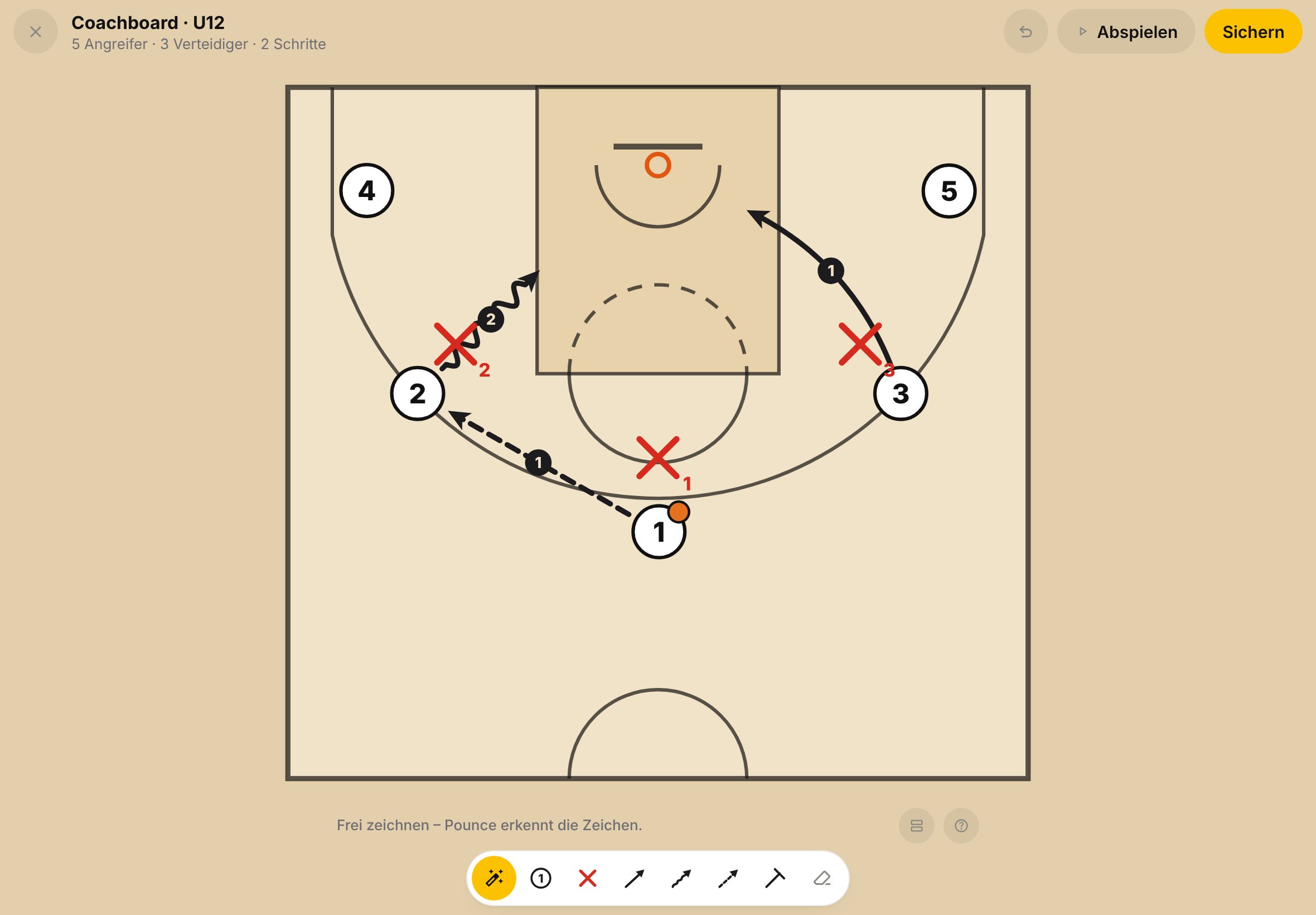
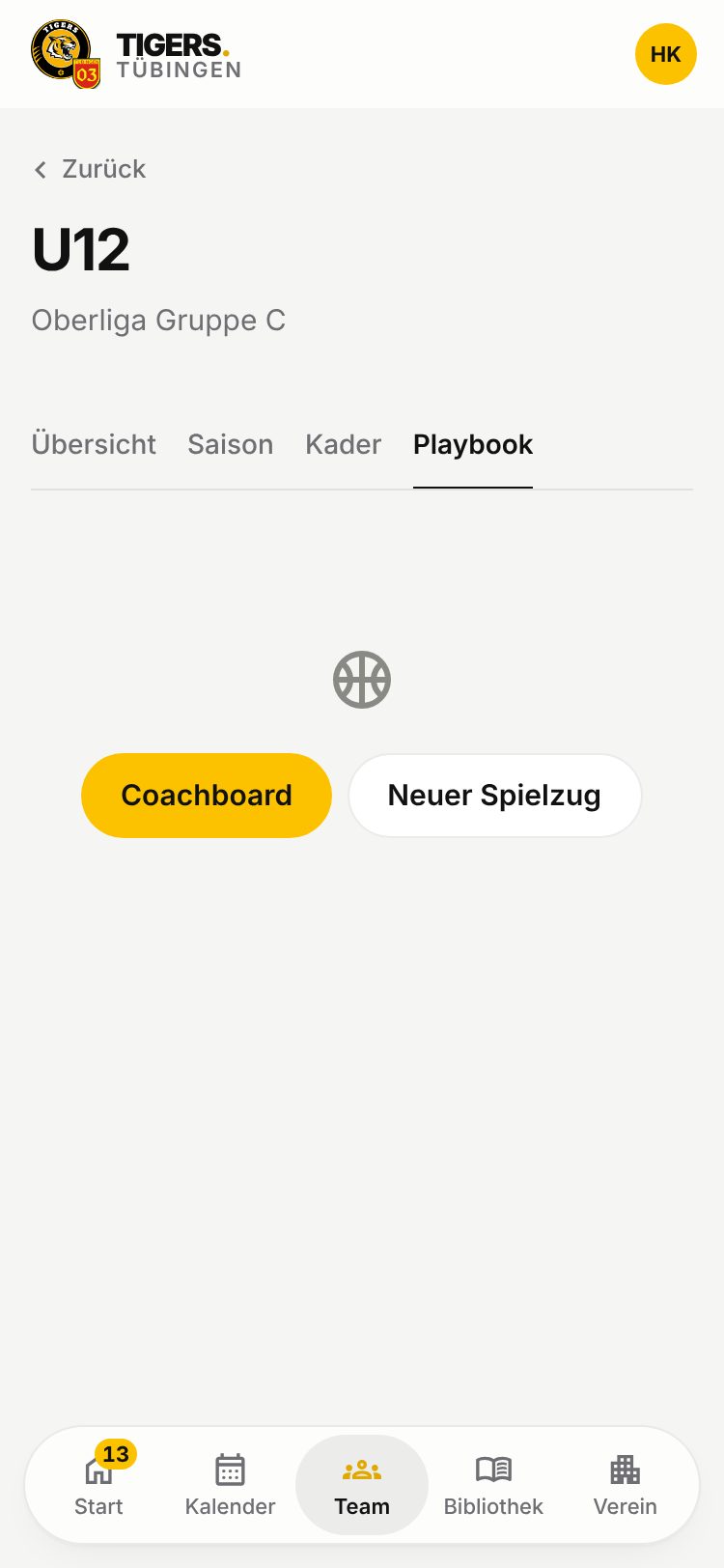
Das Coachboard ist ein leeres Spielfeld im Vollbild – gedacht fürs iPad mit Apple Pencil an der Seitenlinie, geht aber auch mit dem Finger am iPhone und mit der Maus im Browser. Du öffnest es auf der Team-Übersicht über die Kachel Coachboard (solange der Playbook-Reiter noch leer ist, auch dort). Es gibt es nur für Haupttrainer und für alle, denen ein Haupttrainer Notizen und Anwesenheit freigegeben hat.
Du zeichnest wie auf der Taktiktafel, die App erkennt die Zeichen und macht daraus eine saubere Skizze in Playbook-Notation:
| Zeichnen | wird zu |
|---|---|
| Kreis, gern mit Nummer drin – auch in zwei Bögen | Angreifer mit dieser Nummer (ohne Nummer die nächste freie) |
| Nur eine Nummer (1–5) | Angreifer mit dieser Nummer an dieser Stelle |
| X, gern mit Nummer daneben | Verteidiger (rotes X), ohne Nummer benannt nach dem nächsten Angreifer |
| Dreieck | Hütchen |
| Linie, die bei einem Spieler beginnt | Laufweg, auch als Kurve |
| Zickzack oder Welle | Dribbling |
| Gestrichelte Linie | Pass zum Mitspieler am Ende, endet sie am Korb: Wurf |
| Kurzer Querstrich am Ende eines Laufwegs | Block |
- Pfeilspitzen darfst du zeichnen, sie werden ignoriert.
- Zeichne ruhig in mehreren Strichen: Solange du weiterzeichnest, bleibt die Tinte grau. Sobald du kurz absetzt (gut eine halbe Sekunde), macht die App daraus saubere Symbole. Ein Strich, den die App dann nicht versteht, wird rot – Rückgängig oder Radierer und neu zeichnen.
- Am iPad quer und am iPhone quer stehen Werkzeuge und Knöpfe links und rechts, damit das Feld die ganze Höhe bekommt; die Statusleiste ist ausgeblendet.
- Die Reihenfolge, in der du zeichnest, wird zum Ablauf. Was unabhängig ist, passiert im selben Schritt (Pass und ein Cut auf der anderen Seite). Wer schon dran war, läuft im nächsten Schritt; nach einem Block kommt der nächste Schritt.
- Ball: Wer als Erster passt, dribbelt oder wirft, hat den Ball von Anfang an. Zeichnest du nur Laufwege, behält ihn die 1 (ohne Nummern der erste Angreifer) – Laufwege der anderen nehmen ihn ihr nicht weg. Läuft der Ballführer selbst, ist das ein Dribbling; abgeben geht nur per Pass. Setzt die 1 einen Block oder zeichnest du ihren Weg mit dem Werkzeug Laufweg, bekommt der nächste Angreifer den Ball.
- Pass und Cut gehören in einen Schritt, egal ob du zuerst den Pass oder zuerst den Cut des Passgebers zeichnest. Ein Pass zum Cutter unter dem Korb bleibt ein Pass, ein Korbleger aus kurzer Distanz wird ein Wurf.
Werkzeuge
Unten wählst du, wie ein Strich gelesen wird. Darüber steht immer ein Satz, was das Werkzeug gerade tut.
- Auto (Zauberstab): Die App erkennt alles selbst.
- Angreifer und Verteidiger: Antippen setzt die Figur, die Nummer vergibt die App.
- Laufweg, Dribbling, Pass, Block: Der Strich gilt als genau das, egal wie er aussieht – praktisch, wenn es schnell gehen muss.
- Radierer: Antippen oder darüberwischen löscht ein ganzes Element, also den Kreis samt Nummer oder den Pass samt Spitze. Einen Spieler triffst du überall im Symbol. Dort steht auch Alles löschen.
Mit dem Apple Pencil gilt: Sobald du einmal mit dem Stift gezeichnet hast, zeichnet die aufgelegte Hand nicht mehr mit. Ein Strich, der durch einen zweiten Finger unterbrochen wird, fällt weg.
Oben stehen Rückgängig, Abspielen und Sichern, neben dem Werkzeug-Satz Halbfeld / Ganzes Feld (am iPad quer) und ? für die Zeichen-Hilfe. Beim ersten Öffnen erklärt eine kleine Karte das Wichtigste – über den Werkzeugen bzw. am iPad quer in der linken Leiste, damit sie das Feld nicht verdeckt; das X schließt sie.
Am schmalen iPhone steht oben nur der Teamname. Was die App erkannt hat und was das Werkzeug tut, steht dann unten über den Werkzeugen, und Abspielen erscheint erst, wenn es etwas abzuspielen gibt.
- „Abspielen“ zeigt den Ablauf animiert, genau wie bei den Spielformen.
- Halbfeld / Ganzes Feld: Hast du auf dem ganzen Feld an der anderen Seite gezeichnet, dreht die App die Zeichnung beim Wechsel aufs Halbfeld zu dir herum. Liegt nur ein Teil drüben, fällt dieser Teil weg – Rückgängig holt ihn samt ganzem Feld zurück.
- „Sichern“ legt einen Spielzug des Teams an (ohne eigenen Namen heißt er „Coachboard“ mit Datum und Uhrzeit, Art wählbar, Return sichert) und öffnet ihn. Dort lässt er sich jederzeit wieder abspielen, in Playbooks aufnehmen und im Skizzen-Editor nachbessern.
Spielzug
- Name, Art (Angriff, Einwurf, Fastbreak, Verteidigung, Sonstiges), Beschreibung.
- Skizze mit demselben Editor wie bei den Spielformen: Aufstellung, Schritte, die App leitet Pfeile selbst ab. Ein neuer Spielzug startet mit fünf Angreifern, bei Teams bis U12 mit vier (4 gegen 4 wie am Spieltag). Siehe Bibliothek und Skizzen.
- Die Liste zeigt jeden Spielzug mit kleiner Skizze der Startaufstellung; lange Namen bekommen zwei Zeilen.
- Auf der Seite des Spielzugs stehen unter „In Playbooks“ die Playbooks, die ihn enthalten – antippen öffnet sie. Aufnehmen und herausnehmen geht im Formular (Stift); dort steht auch „Spielzug löschen“ im „…“ oben rechts.
Playbook
Ein Playbook sammelt Spielzüge in fester Reihenfolge – zum Durchgehen vor dem Spiel oder zum Teilen. Die Seite zeigt den gewählten Spielzug groß („2 von 5 · Angriff“) mit Pfeilen zum Blättern.
- Reihenfolge: Antippen einer Zeile zeigt den Spielzug; am iPhone scrollt die Seite dabei zum Player.
- Sortieren und herausnehmen: über „…“ neben den Pfeilen – „Nach oben“, „Nach unten“, „Spielzug öffnen“ und „Aus dem Playbook nehmen“ (mit Rückfrage).
- „Spielzüge hinzufügen“ unter der Reihenfolge; bei einem leeren Playbook ist die Liste gleich offen.
- „Playbook löschen“ steht beim Bearbeiten (Stift) im „…“.
Öffentlicher Link
Geteilt wird über das Teilen-Menü oben rechts auf der Playbook-Seite:
- Noch kein Link: „Öffentlichen Link erstellen“ – die App erklärt vorher, was andere damit sehen.
- Mit Link: „WhatsApp“, „Teilen …“, im Browser „Link kopieren“ und rot „Link ausschalten“ (mit Rückfrage).
Wer den Link hat, sieht das Playbook im Browser ohne Anmeldung – nur Name, Beschreibung und Skizzen, keine Personendaten. Geteilte Playbooks tragen oben „· Öffentlich“. Ausschalten macht den Link sofort ungültig. Lädt die öffentliche Seite einmal nicht, hilft „Nochmal versuchen“.