
Darstellung
Konto und Trainerprofil
Der Konto-Knopf oben rechts (am Laptop unten in der Seitenleiste) öffnet dein Konto. Es ist zugleich dein Trainerprofil.
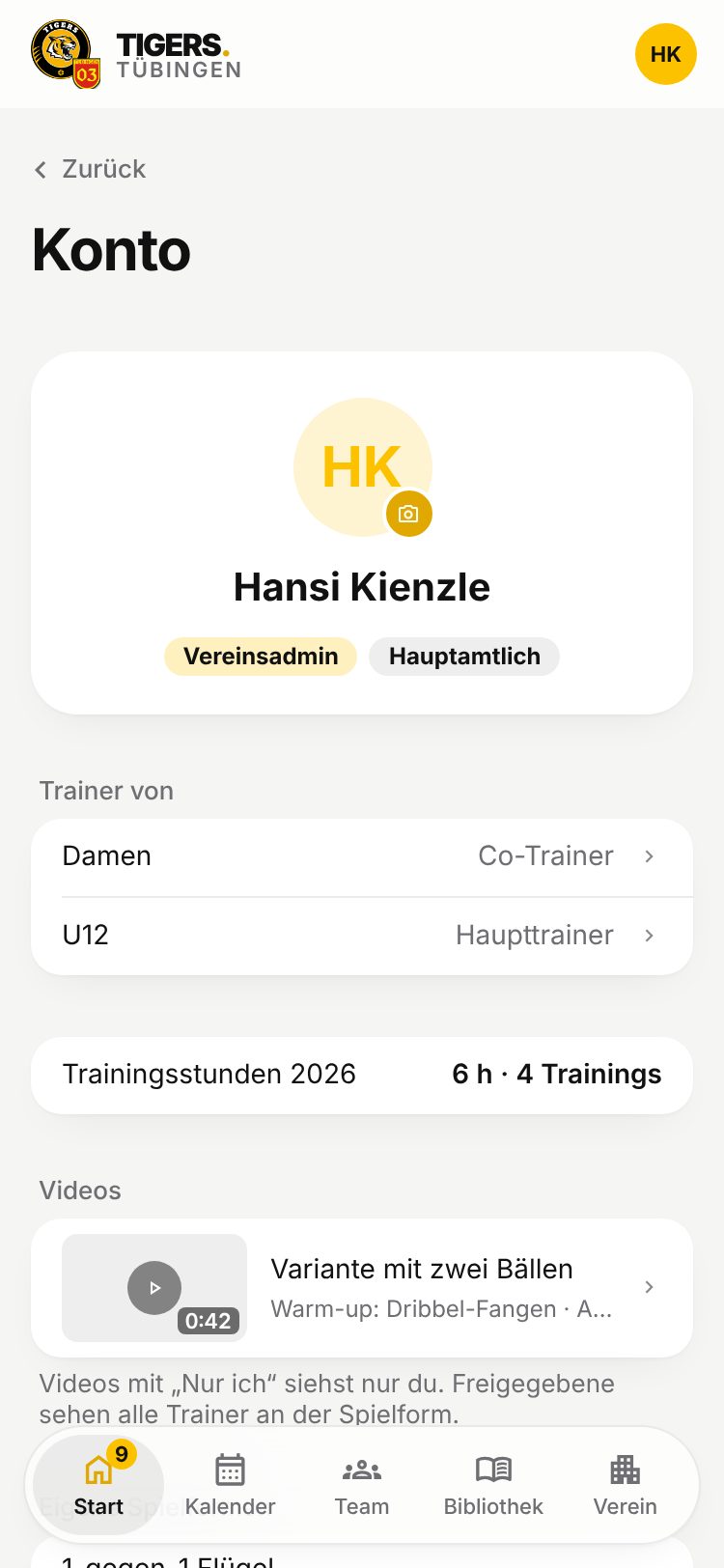
Von oben nach unten
- Profilkarte: Foto (antippen mit Kamera-Badge zum Ändern), Name, Rolle und ehren- oder hauptamtlich als Pills.
- Trainer von: deine Teams mit Rolle – antippen öffnet die Teamseite.
- Bereiche, Lizenz und Trainingsstunden des Jahres, siehe unten.
- Deine Inhalte: eigene Videos (auch private), eigene Spielformen und alte Lernbuch-Einträge.
- Meine Kinder – wenn du auch Elternteil bist, mit den Terminen deines Kindes.
- Konto: Dein Name (zum Ändern antippen), E-Mail und Zugriff.
- Notizbuch: „Notizbuch öffnen“, „Schlüssel anzeigen“, „Sperren“ und „Notizbuch neu anlegen“, siehe Notizbuch.
- Spond: dein Spond-Konto für Zu- und Absagen, siehe unten.
- Garmin-Uhr: Uhr mit Code verbinden oder trennen, siehe Uhr.
- App-Version, „Einführung ansehen“ und „Abmelden“.
„Abmelden“ fragt vorher nach. Hat dein Gerät noch Änderungen, die nicht beim Server angekommen sind (z. B. abgehakte Anwesenheit aus der Halle ohne Netz), nennt die App ihre Zahl und der Knopf heißt „Trotzdem abmelden“ – diese Änderungen gingen dann verloren. Besser: kurz mit Netz warten, bis alles hochgeladen ist. Mit Netz wartet die App selbst ein paar Sekunden darauf, bevor es fragt.
Abgemeldet bist du erst, wenn der Server es bestätigt hat. Ohne Netz klappt das nicht: Dann bleibst du angemeldet, deine Daten bleiben auf dem Gerät, und unter dem Knopf steht „Abmelden hat nicht geklappt“. Versuch es mit Netz noch einmal.
Am iPad bleibt das Konto schmal in der Mitte, damit sich alles gut lesen lässt.
Eltern sehen im Konto nur ihre Kontodaten, App-Version und „Abmelden“ – keinen Zugriff, keine Einführung und kein „Meine Kinder“, denn ihr Start zeigt die Kinder schon.
Wer sich selbst im Trainerteam einer Teamseite oder im Coach Hub antippt, landet ebenfalls hier. Wie andere dein Profil sehen, zeigt das Trainerprofil.
Trainingsstunden
„Trainingsstunden 2026“ zählt die Trainings dieses Jahres, bei denen du warst, und ihre Dauer, z. B. „6,2 h · 4 Trainings“:
- Trainings deiner Teams an deinen Trainingstagen zählen, sobald sie vorbei sind. Abgesagte Trainings und Spiele zählen nicht.
- Hast du auf der Terminseite „Ich war nicht dabei“ gesagt, zählt das Training nicht; mit „Ich war dabei“ zählt es auch an anderen Tagen und bei anderen Teams, z. B. beim Fördertraining.
- Trainieren zwei Teams gemeinsam (zwei Termine zur selben Zeit), zählt die Zeit nur einmal.
Vereinsadmin und Admins sehen dieselbe Zahl auf deiner Seite unter Verein → Mitglieder.
Spond
Unter Spond verbindest du dein Spond-Konto, damit die App die Zu- und Absagen deiner Spond-Gruppen in die Anwesenheit holt (wie, steht unter Anwesenheit und Spond). Das sehen nur Trainer, Admins und der Vereinsadmin.
- „Spond-Konto verbinden“ fragt E-Mail und Passwort deines Spond-Kontos ab. Die App meldet sich sofort bei Spond an; klappt das nicht, wird nichts gespeichert und der Grund steht im Dialog. Nach fünf Versuchen in einer Stunde ist Pause, sonst sperrt Spond dein Konto.
- Danach steht dort „Verbunden“ mit einem Hinweis auf die E-Mail, wann die App zuletzt abgerufen hat und wie viele Gruppen du betreust. Darunter stehen die Gruppen; sie lassen sich beim Team unter Kader → Spond wählen.
- Ändert sich dein Spond-Passwort, steht dort „Anmeldung fehlgeschlagen“. Die App versucht es dann nicht weiter, bis du über „Neu verbinden“ das neue Passwort eingibst.
- „Verbindung trennen“ löscht deine Spond-Zugangsdaten. Wird dir der Zugang zur App entzogen, passiert das automatisch.
Sicher gespeichert
Dein Spond-Passwort liegt verschlüsselt auf unserem Server und wird nur genutzt, um Zu- und Absagen deiner Gruppen abzurufen und, wenn die Spond-Automatik eines Teams, in dem du Haupttrainer bist, mit deinem Konto postet, dort Trainings und Spiele anzulegen. Es landet nie auf anderen Geräten, in Logs oder im Protokoll.
App-Version und Updates
In der App zeigt Version, welches Update läuft. Neue Versionen kommen meist als Update ohne App Store; steht „Neue Version bereit“, lädt „Neu laden“ sie sofort.