
Darstellung
Kalender und Termine
Kalender
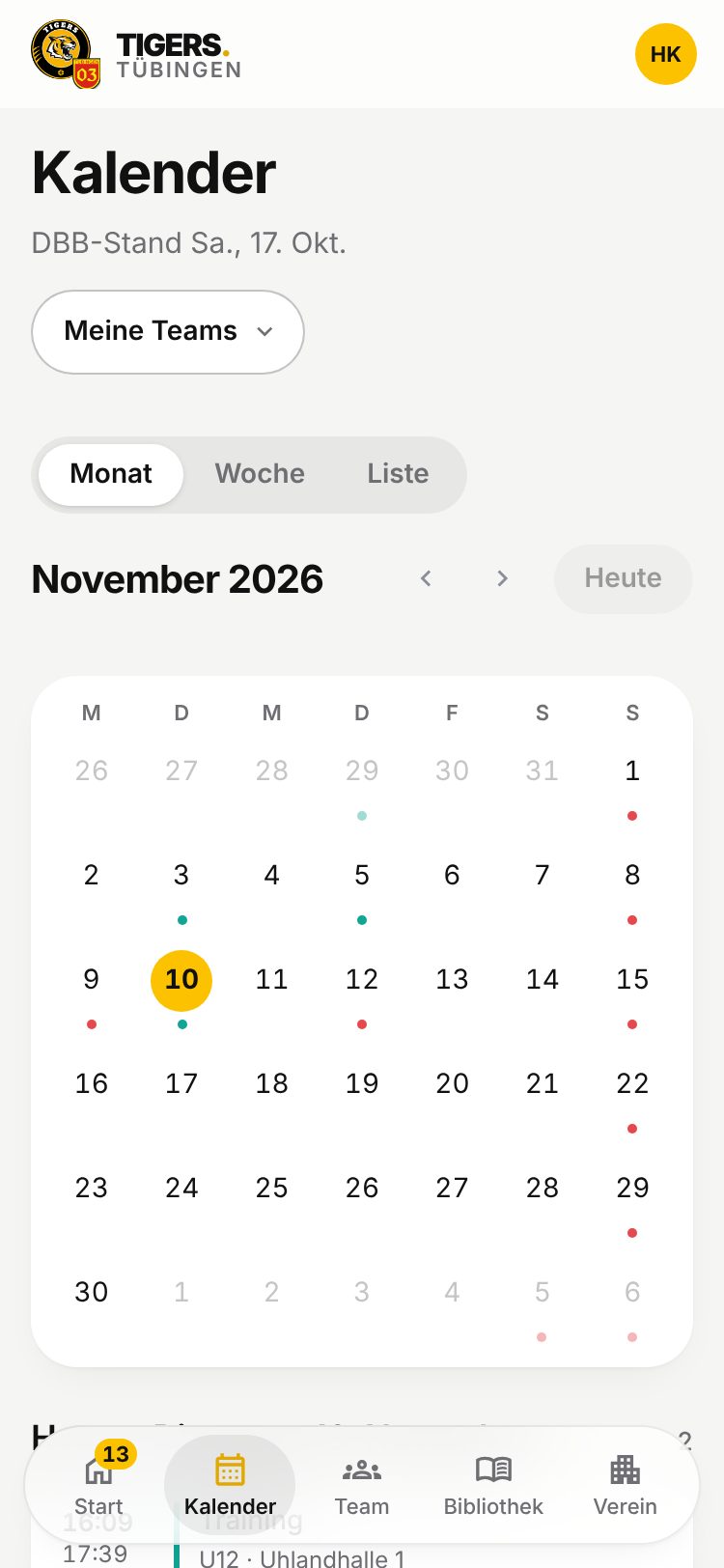
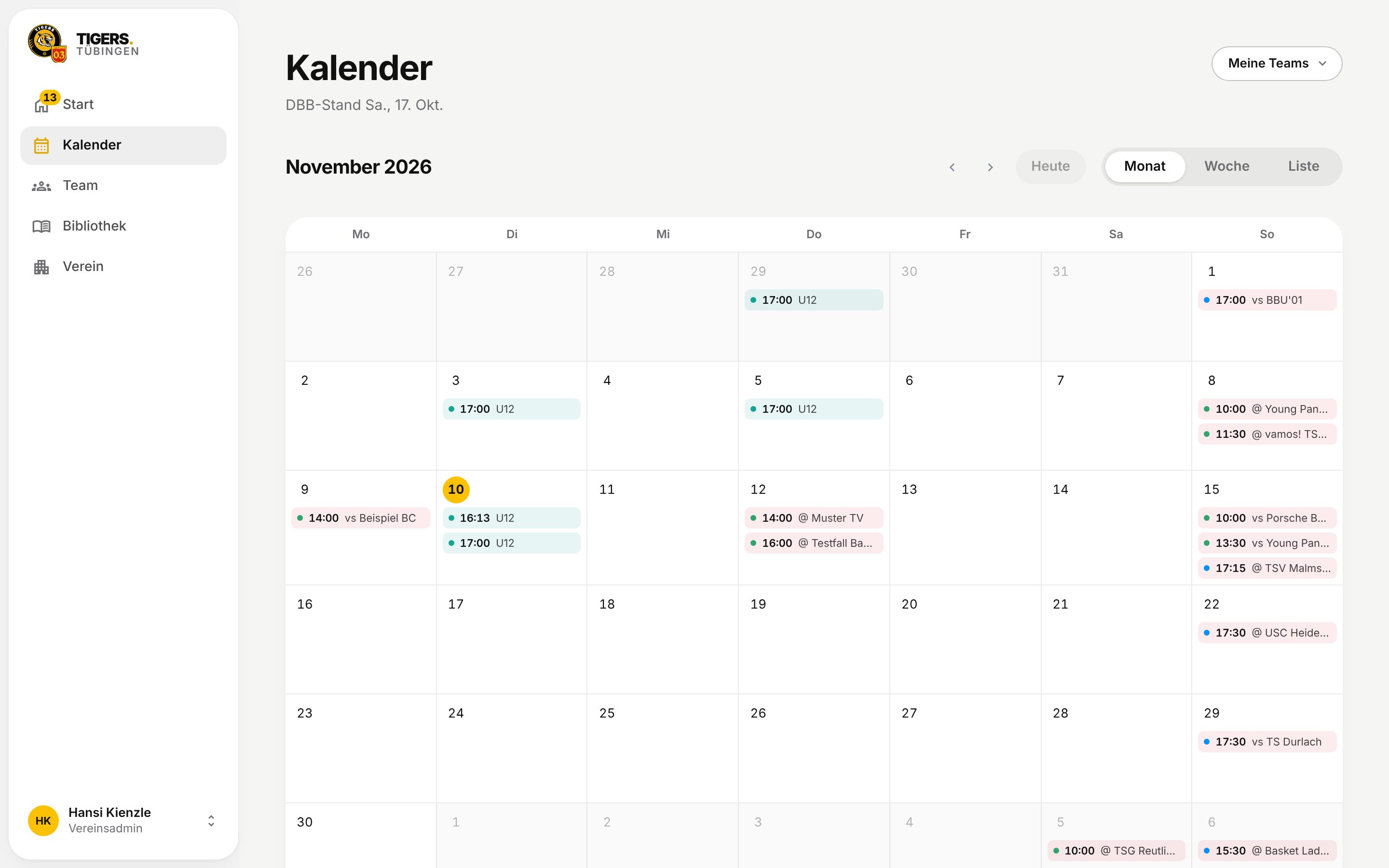
Der Kalender zeigt Trainings und Spiele als Monat, Woche oder Liste. Über „Meine Teams“ wählst du, welche Teams erscheinen; die Wahl bleibt auf dem Gerät.
- Am iPad (ab 768 pt Breite) steht die Liste des gewählten Tags rechts neben Monat bzw. Woche.
- Im großen Monatskalender am Laptop stehen Spiele als „vs Gegner“ bzw. „@ Gegner“ mit einem Punkt in der Teamfarbe, Trainings mit dem Teamnamen. Ist das Fenster schmaler als 1280 px, steht die Uhrzeit über dem Titel.
- In allen Terminlisten zeigen Spiele unter dem Gegner Team und Halle; lange Gegnernamen bekommen zwei Zeilen.
Woher die Termine kommen
- Trainings kommen aus dem Hallenplan des Vereins. Ändert der Verein den Hallenplan, übernimmt er die Zeiten in den Kalender; Absagen, Pläne und Anwesenheit bleiben erhalten. Siehe Hallen.
- Spiele kommen vom DBB (basketball-bund.net): Datum, Uhrzeit, Gegner, Halle und Ergebnis. Der Abgleich läuft regelmäßig; ist der Stand älter als einen Tag, steht „DBB-Stand …“ dabei.
- Ferien und Feiertage sperren die Hallen, an diesen Tagen gibt es keine Trainings.
Gemeinsames Training
Trainieren zwei Teams zur selben Zeit in derselben Halle (z. B. U12 2 und U12 3), hat im Hallenplan jedes Team seine eigene Zeit und damit sein eigenes Training. Die App zeigt das überall als ein Training:
- In Kalender, Start („Als Nächstes“, „Demnächst“) und Saison steht eine Zeile „Gemeinsames Training“ mit beiden Teams und ihren Farbpunkten, z. B. „U12 2 + U12 3 · Uhlandhalle“. Auf der Seite eines der beiden Teams steht „mit U12 3“.
- Zahlen wie „Trainings diese Woche“ im Verein zählen es einmal; Werte je Team (Trainings in 14 Tagen, Beteiligung) bleiben je Team.
- Von beiden Teams aus landest du auf derselben Terminseite.
- Ein Training der Trainingsgruppe (Fördertraining) zur selben Zeit am selben Ort ist kein gemeinsames Training und steht für sich.
Siehst du nur eins der beiden Teams, bekommst du das Training des Partnerteams trotzdem aufs Gerät (nur Zeit, Ort und Team).
Fördertraining im Team
Die Trainings einer Trainingsgruppe gehören auch zu den Teams, aus denen ihre Kinder kommen (gleiche Altersklasse, bei „Alle Teams“ jedes Geschlecht). Sie stehen deshalb in deren Saison, unter „Als Nächstes“ auf der Teamseite, im Kalender unter „Meine Teams“ und in „Demnächst“ auf Start, mit dem Namen der Gruppe („Fördertraining U12“) und ihrer Farbe. Trainer dieser Teams sehen nur Zeit und Ort; Kader und Anwesenheit der Gruppe bleiben beim Trainerteam der Gruppe. „Planen“ steht dort nicht, planen tut das Trainerteam der Gruppe. „Ich bin dabei“ geht auch hier.
Die Terminseite
Jeder Termin ist antippbar. Auf dem iPhone zeigt langes Drücken eine Vorschau mit „Route“ und „Teilen“.
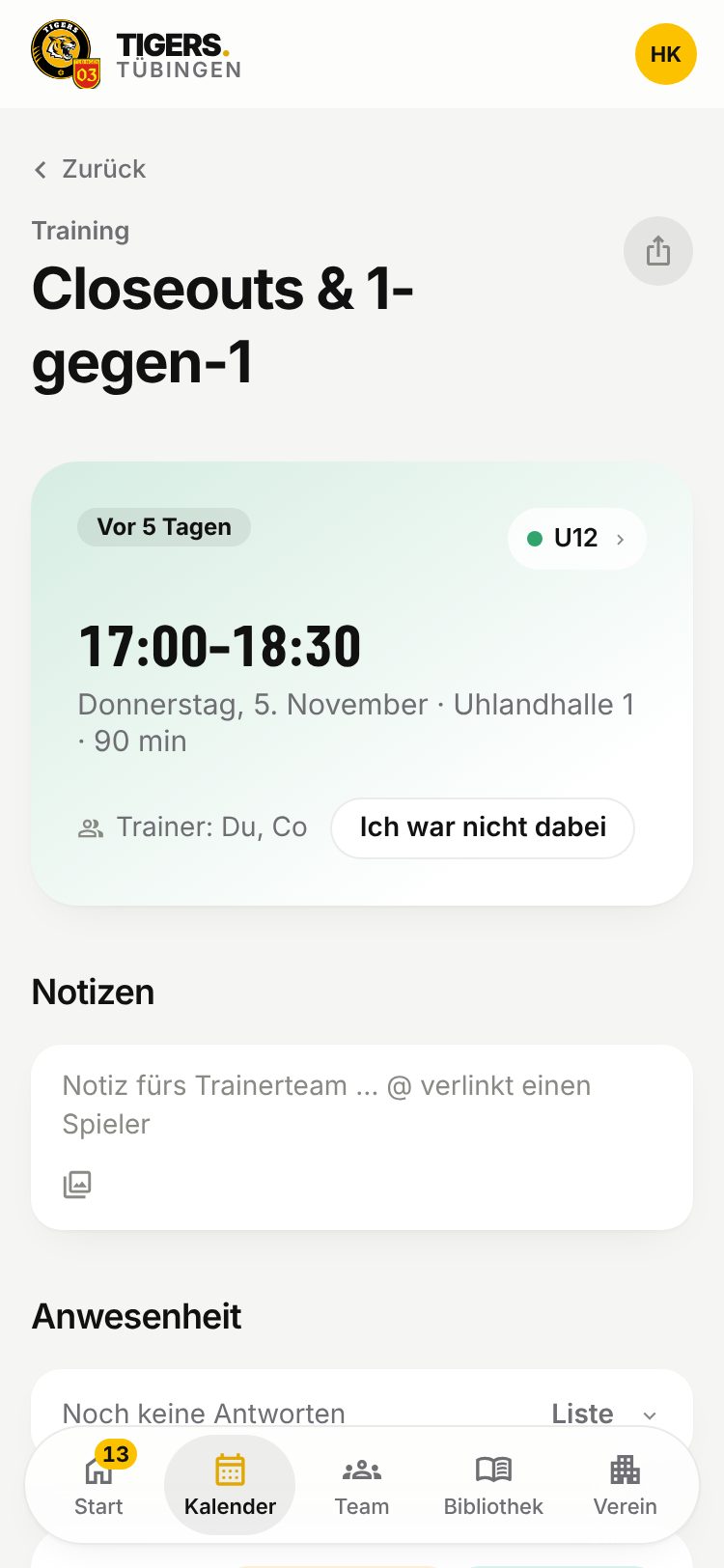
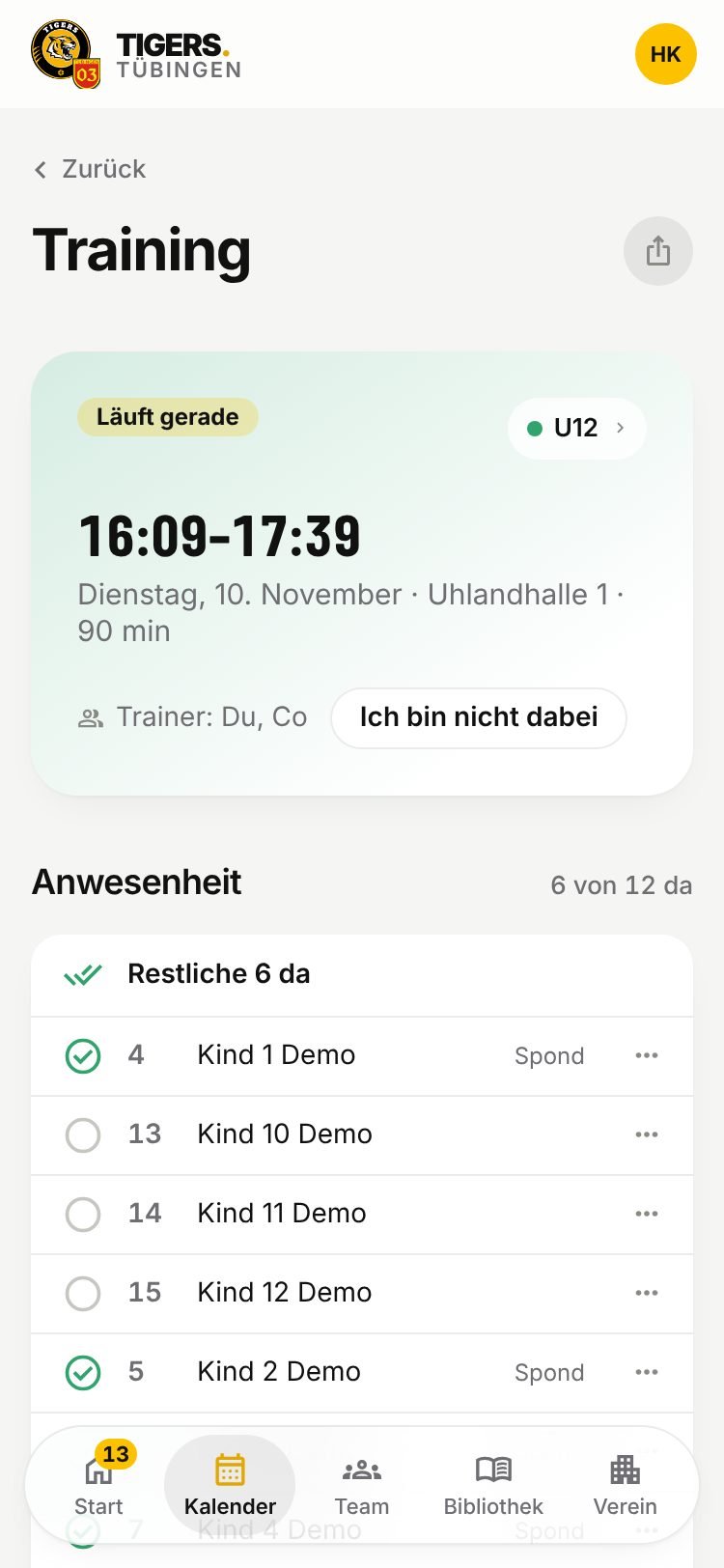
Oben in der Karte steht der Status: „In 3 Tagen“, von Beginn bis Ende „Läuft gerade“, danach Sieg oder Niederlage bzw. „Abgesagt“.
Was die Seite zeigt, richtet sich nach dem Zeitpunkt – und wechselt von selbst, auch wenn die Seite gerade offen ist:
| Wann | Reihenfolge |
|---|---|
| Vor Beginn | Plan (oder „Plan erstellen“), Zusagen als Balken, Ort, Notizen |
| Während des Trainings bis 1 h danach | Anwesenheit offen, Gruppen, Rückblick, Plan, Notizen |
| Danach | Rückblick, Notizen, Anwesenheit zugeklappt, Plan |
Rückblick
Hat jemand das Training mit dem Plan auf einer Garmin-Uhr laufen lassen, steht auf der Trainingsseite der Abschnitt „Rückblick“: Start und Gesamtzeit gegen den Plan („Plan 90′ · Ist 92′“), Intensität und Stimmung, dann jeder Block mit Plan- und Ist-Minuten („Plan 15′ · Ist 17′“ oder „nicht gemacht“) und der Bewertung gut, mittel oder schlecht. Haben mehrere Trainer einen Rückblick geschickt, steht jeder mit Namen da. Ohne Rückblick fehlt der Abschnitt.
Gemeinsames Training auf der Terminseite
- Oben steht „Gemeinsames Training“, in der Karte beide Teams als Chips („U12 2 + U12 3“).
- Anwesenheit: beide Kader in einer Liste, nach Team getrennt, je Team mit „n von m da“ und oben zusammen. Jedes Team speichert seine Anwesenheit weiter an seinem eigenen Training. Siehst du die Anwesenheit des anderen Teams nicht, steht dort „Die Anwesenheit erfasst das Trainerteam von U12 3.“
- Trainer: alle Trainer beider Teams, die dabei sind, jeder einmal. „Ich bin dabei“ gilt für das ganze Training und zählt einmal.
- Plan: Hat ein Team einen Plan, gilt er für das gemeinsame Training. Ein Plan, der über ein gemeinsames Training angelegt wird („Plan erstellen“ oder „Planen“ auf Start), gilt gleich für beide Teams. Darunter steht dann „Plan für U12 2 + U12 3“; mit „Nur für U12 2“ gehört er wieder nur dem eigenen Team, mit „Plan für beide“ wieder beiden. Das Trainerteam des anderen Teams kann einen Plan für beide lesen, bearbeiten kann ihn das Trainerteam des Teams, dem er gehört. Haben beide Teams eigene Pläne, stehen beide da.
- Notizen: ein Feld für das ganze Training. Verlinkst du mit @ einen Spieler, landet die Notiz beim Team dieses Spielers; ohne Verlinkung bei beiden Teams. Neben „Sichern“ siehst du vorher, wohin sie geht („Für U12 3“). In der Liste steht jede Notiz einmal, mit den Teams in der Zeile über dem Text. Fotos hängen am ersten dieser Teams.
- „Hallenzeit freigeben“ gibt es beim gemeinsamen Training nicht, die Halle nutzt ja das andere Team.
Trainer bei diesem Training
In der Karte eines Trainings steht unter Datum und Halle, wer als Trainer da ist, z. B. „Trainer: Kim, Du“. Erwartet werden alle aus dem Trainerteam, an deren Trainingstagen das Training liegt, dazu alle, die sich für dieses Training gemeldet haben.
Daneben steht für dich ein kleiner Knopf:
- „Ich bin nicht dabei“ – du bist an diesem Tag normalerweise da, kommst aber diesmal nicht.
- „Ich bin dabei“ – du kommst zusätzlich, auch bei einem Team, das du nicht trainierst: beim gemeinsamen Training des Partnerteams oder beim Fördertraining. Das geht bei jedem Training, das du in der App sehen kannst.
Nach dem Training heißen die Knöpfe „Ich war dabei“ und „Ich war nicht dabei“, so kannst du es nachtragen. Das zählt für deine Trainingsstunden. Tippst du noch einmal, gilt wieder dein üblicher Wochentag. Bei abgesagten Trainings steht die Zeile nicht da.
Spiele erscheinen als Anzeigetafel: links Heim, rechts Gast mit Tabellenplatz und Bilanz, in der Mitte Uhrzeit bzw. das Ergebnis. Gibt es vom DBB noch kein Ergebnis, zeigt die Tafel ab Spielbeginn den Stand deiner Statistik. Darunter Ort, Zusagen, Vorbereitung (das letzte Training davor mit Planstand), Direkter Vergleich und ein Ausschnitt der Tabelle um beide Teams. Haupttrainer (und wem sie freigeben) sehen zusätzlich den Abschnitt Statistik: dort startest du die Spiel-Statistik für dieses Spiel.
Das „…“-Menü
Seltene Aktionen stehen oben rechts im „…“ neben dem Teilen-Symbol (für das Trainerteam und die Vereinsadmins):
- „Livestream-Link setzen“ (bei Spielen, vor und während des Spiels): Link zum Livestream eintragen, z. B. sportdeutschland.tv oder YouTube. Danach steht in der Karte „Livestream ansehen“. Solange ein Link da ist, heißt der Eintrag „Livestream-Link ändern“; leer lassen entfernt den Link.
- „Hallenzeit freigeben“ (bei Trainings vor Beginn), siehe unten.
Ort und Halle
Hallenkürzel aus dem Hallenplan werden zu richtigen Hallen mit Adresse aufgelöst. Die Ortskarte öffnet Karten bzw. die Route und zeigt Zugang, Anfahrt und den Hausmeister, wenn der Verein sie eingetragen hat.
Teilen und Export
Oben rechts auf der Terminseite:
- In Kalender: legt den Termin im iPhone-Kalender an (Titel, Halle mit Adresse, passende Dauer).
- WhatsApp: fertiger Text mit Paarung, Datum, Uhrzeit, Halle und Karten-Link; beim gemeinsamen Training „Training U12 2 + U12 3“.
- Teilen …: das Teilen-Menü des Geräts.
Geteilte Texte enthalten keine Personendaten.
Kalender abonnieren
In der Saison-Ansicht eines Teams erzeugt „Kalender abonnieren“ (ganz unten bzw. am Ende der rechten Spalte) einen Link für die Kalender-App. Wer den Link hat, sieht Termine mit Zeit und Halle, aber keine Namen. „Neuen Link erzeugen“ macht den alten ungültig.
Notizen, Fotos und Videos
Unten auf jeder Terminseite steht „Notiz fürs Trainerteam …“:
- Text schreiben, Fotos aus der Mediathek (bis 10) oder Kamera, Videos bis 3 Minuten.
- Mit @ verlinkst du einen Spieler aus dem Kader. Die App speichert nur die Verknüpfung, der Name wird beim Anzeigen eingesetzt.
- Mit #Ziel landet die Notiz beim Entwicklungsziel des Spielers.
- Antippen eines Bilds öffnet die Vollansicht.
Nur fürs Trainerteam
Notizen, Fotos und Videos sehen nur die Haupttrainer des Teams und wer eine Freigabe hat. Fotos und Videos von Spielern bitte nur mit deren Einverständnis, bei Minderjährigen mit dem der Eltern.
Hallenzeit freigeben
Braucht dein Team ein Training nicht, gibst du auf der Trainingsseite über „…“ → „Hallenzeit freigeben“ die Halle frei. Die App fragt vorher nach, denn das Training wird dabei abgesagt. In der Karte steht dann „Freigegeben – noch frei“ mit „Zurückziehen“, bis ein anderes Team die Zeit übernimmt („Übernommen von …“). Andere Teams sehen die freie Zeit und können sie übernehmen; Vereinsadmin und Admins sehen alles unter Hallen.