
Darstellung
Training planen
Der Plan-Baukasten ist das Herz von der App. Ein Plan gehört immer zu einem Training und besteht aus Abschnitten (Begrüßung, Warm-up, Small Sided Game, Trinkpause, Spiel, Abschluss), in die du Spielformen aus der Bibliothek setzt.
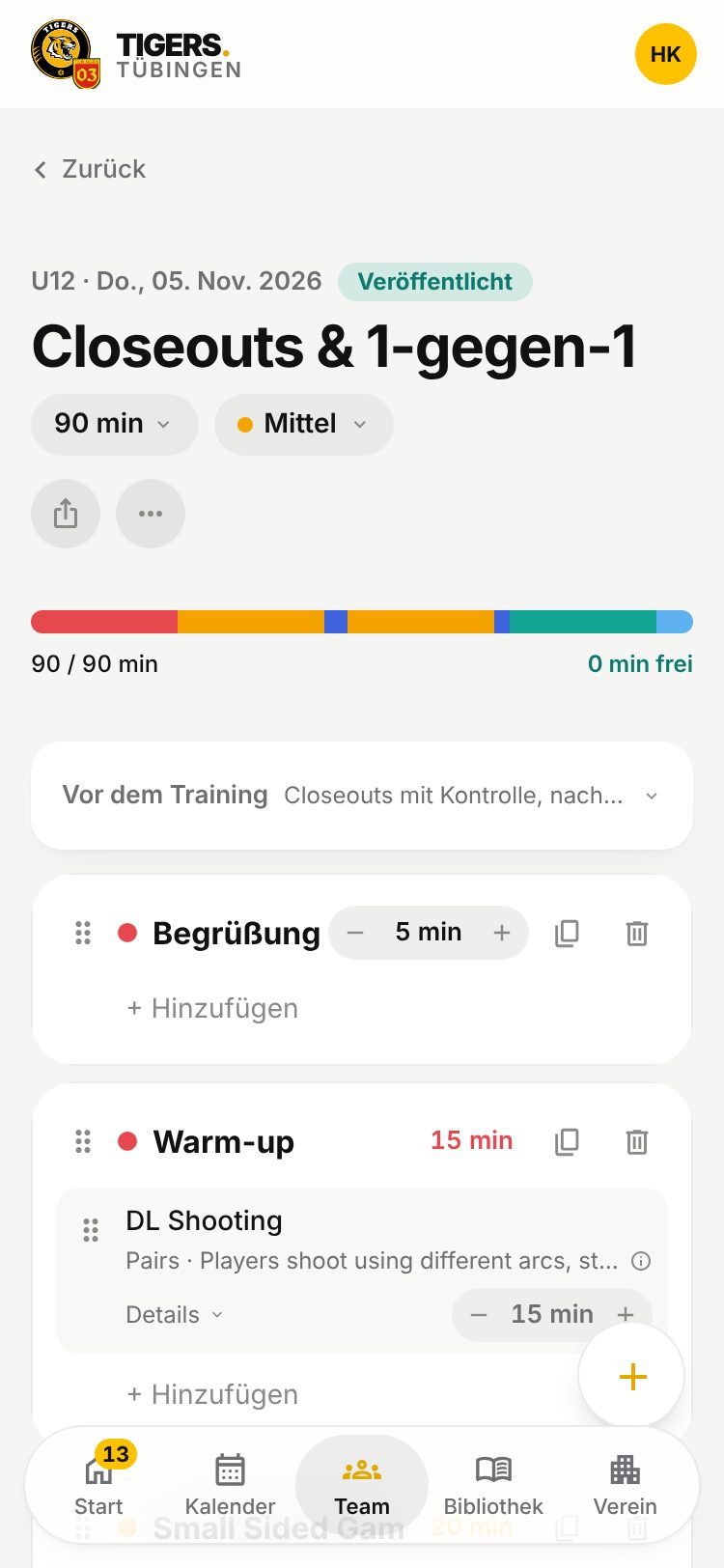
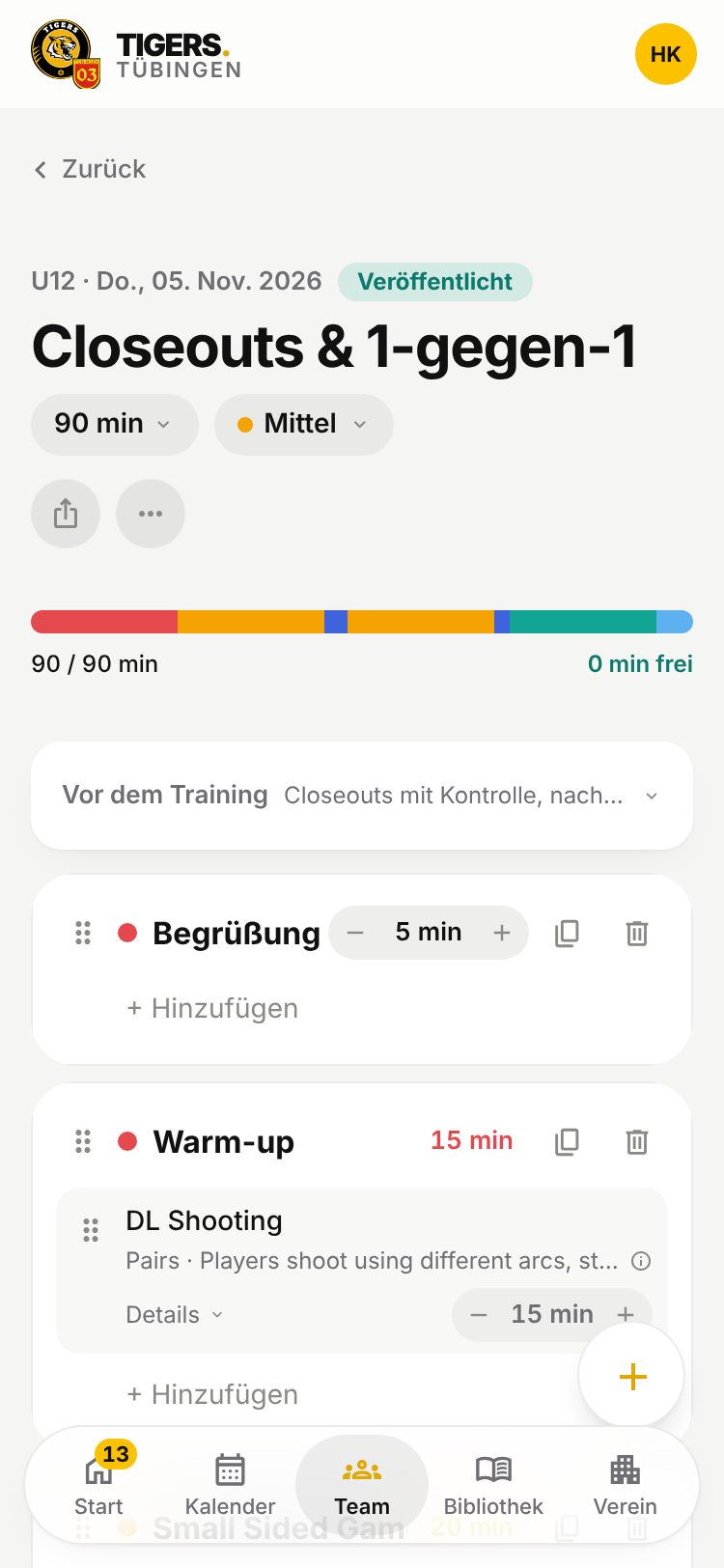
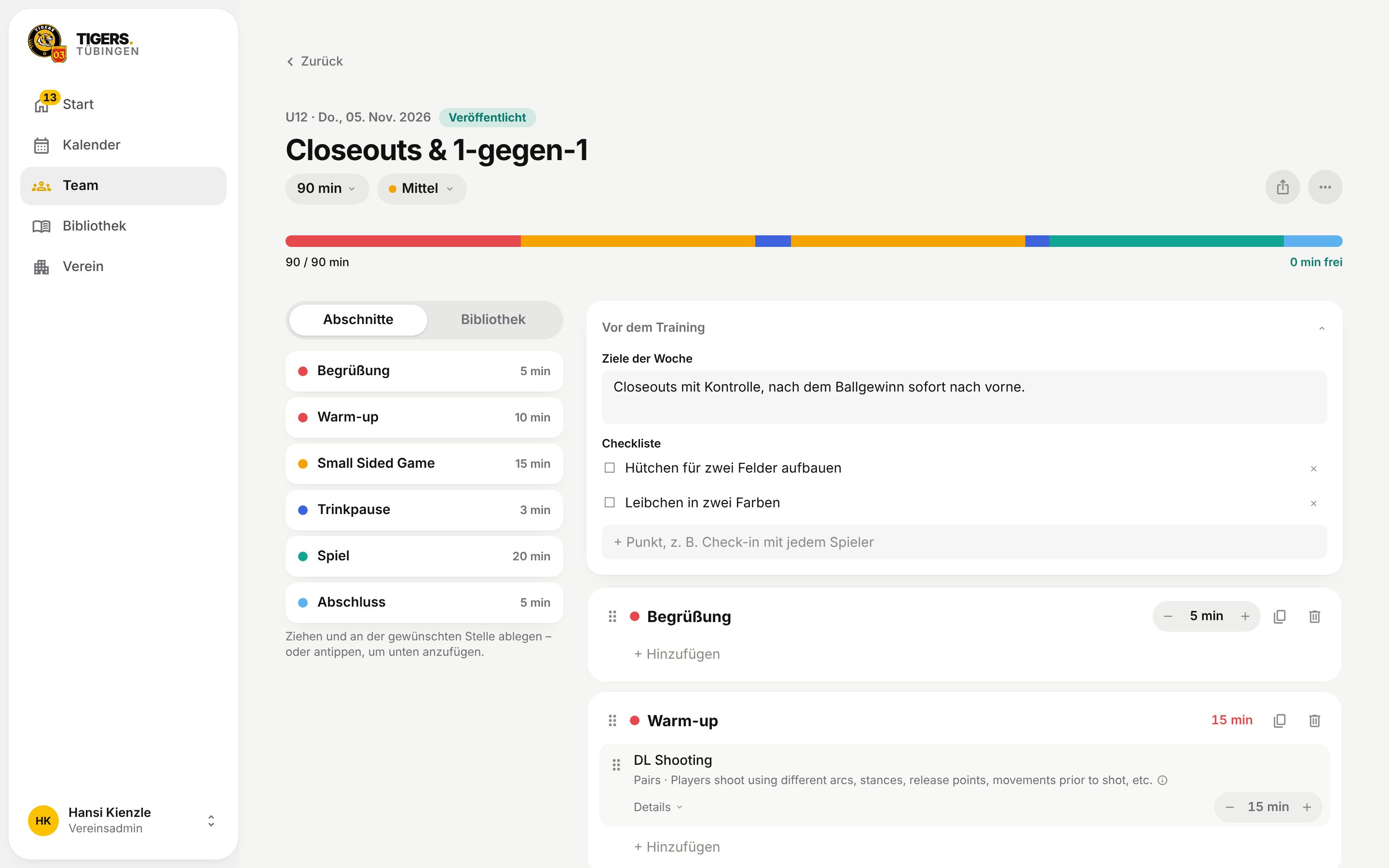
Einen Plan anlegen
- Auf Start bei einem Training „Planen“ bzw. „Plan erstellen“, auf der Trainingsseite oder über die Quick Action am App-Icon.
- Der Plan entsteht sofort mit Team, Datum, Länge des Trainings und den Standard-Abschnitten; der Baukasten öffnet sich direkt.
- „Neuer Plan“ (Schnellaktion auf der Team-Übersicht) oder aus einer Vorlage in der Bibliothek geht auch ohne Training.
Nur wer im Trainerteam des Teams steht, kann planen.
Bauen
Die Seitenleiste mit Abschnitten und Bibliothek steht am iPad quer (ab 1024 pt Breite) als feste Spalte links neben dem Plan, im Browser ab 1280 px. Am iPhone und am iPad hochkant fehlt sie; dort fügst du über das „+“ unten rechts Abschnitte und Spielformen hinzu, und ein leerer Plan zeigt „Abschnitt hinzufügen“.
- Ziehen und Ablegen: Abschnitte aus der Seitenleiste an eine Stelle im Plan ziehen; Abschnitte und Spielformen am Griff ⠿ verschieben, Spielformen auch zwischen Abschnitten. Am iPhone und iPad lange auf den Griff drücken.
- Antippen in der Seitenleiste hängt an: Abschnitte ans Ende, Spielformen in den letzten Abschnitt.
- Abschnitte umbenennen, über „…“ duplizieren oder entfernen (im Browser stehen dafür zwei Symbole). Steckt in einem Abschnitt schon eine Spielform, fragt die App vor dem Entfernen nach; Wischen löscht nur leere Abschnitte.
- Spielformen aus der Bibliothek suchen oder direkt neu anlegen.
Eine Spielform im Plan
Jede Spielform zeigt:
- den Namen (am iPhone und iPad in voller Länge, notfalls über mehrere Zeilen) – antippen, um ihn zu ändern,
- bei Spielformen aus der Bibliothek darunter Format und erste Regel mit ⓘ – antippen öffnet den Steckbrief mit Skizze,
- darunter die Zusammenfassung der Details (Modus, Leitung, Cues, Material) bzw. „Details“ mit Pfeil zum Aufklappen und rechts die Minuten mit − und +.
Entfernen: nach links wischen oder in den Details ganz unten „Aus dem Plan entfernen“.
Zeitbudget
Die farbige Budgetleiste zeigt die Abschnitte und wie viel Zeit noch frei ist oder überzogen wird. Überziehen ist erlaubt und wird nur angezeigt.
„Ausgleichen“ verteilt die freie Zeit gleichmäßig auf Spielformen ohne feste Dauer (in 5-Minuten-Schritten). Minuten, die du von Hand setzt, bleiben fest.
Nach Transforming Basketball
Ein Plan folgt der Checkliste aus Transforming Basketball:
- Belastung (leicht, mittel, hoch) als Pill neben der Länge.
- Vor dem Training: Ziele der Woche und eine Checkliste (Aufbau, Material, Absprachen). Neue Pläne derselben Woche übernehmen die Ziele vom nächsten Plan des Teams.
- Details je Spielform (Zeile „Details“ bzw. die Zusammenfassung antippen):
- Cues im Original-Wortlaut, beim Hinzufügen aus der Bibliothek übernommen
- Constraints
- Modus: Lehren, Lernen, Wettkampf (Teach, Learn, Compete)
- Leitung: wer aus dem Trainerteam die Spielform anleitet
- Erwartung: wie reagieren die Spieler vermutlich?
- Material als Chips (Hütchen, Bälle, Leibchen …) und Gruppen/Stationen (2–6)
- „Aus dem Plan entfernen“
- Nach dem Training: eine zweite Checkliste.
- Notizen: eine eigene Karte unter „Nach dem Training“ für Hinweise zur Einheit.
„Vor dem Training“ und „Nach dem Training“ klappen über ihren Titel auf und zu. Am iPhone und am iPad hochkant sind sie zugeklappt und zeigen kurz, was drinsteht („Noch leer“ oder z. B. „3 Punkte“) – so siehst du gleich den ersten Abschnitt.
Die App speichert beim Tippen und spätestens, wenn du den Plan verlässt.
Plan und Bibliothek
Eine Spielform im Plan ist eine Kopie aus der Bibliothek. Spätere Änderungen in der Bibliothek ändern alte Pläne nicht.
Plan-Assistent
Der Plan-Assistent schlägt aus einem Fokus (z. B. „Vorteil erkennen und nutzen“) einen Ablauf mit Spielformen aus deiner Bibliothek vor. Auf Geräten mit Apple Intelligence rechnet das Modell auf dem Gerät; kein Text verlässt das Gerät, und Spielernamen stehen nie in der Anfrage. Ohne Apple Intelligence baut der Assistent den Ablauf aus deinen Abschnitten und passenden Spielformen nach Stichworten und Altersstufe. Ein Vorschlag ändert den Plan erst, wenn du ihn übernimmst.
Status, Teilen, Vorlagen
- Status: Entwurf → Veröffentlicht → Archiviert, jederzeit zurück.
- Im Verein teilen: Dann sehen alle Trainer den Plan lesend.
- Teilen (WhatsApp, Teilen-Menü): Text mit Team, Datum, Uhrzeit, Abschnitten und Spielformen samt Minuten, Belastung, Zielen, Checklisten, Modus, Leitung, Constraints und Cues – ohne Notizen und ohne Spielernamen.
- Duplizieren und Als Vorlage speichern (ganzer Plan oder ein Abschnitt). Vorlagen sind „Nur ich“ oder „Verein“ und stehen in der Bibliothek unter Vorlagen. Der Verein liefert „Standard 90 Minuten“ und „Kompakt 60 Minuten“ mit.
Auf der Trainingsseite zeigt die Karte „Plan“ den Planstand, die Belastung, „Vor dem Training“ und die Abschnitte mit Spielformen.