
Darstellung
Anmelden und Team holen
Anmelden mit Code
Die App braucht kein Passwort.
- Anmelden antippen und die E-Mail-Adresse eingeben.
- Die App schickt einen 6-stelligen Code per Mail. Er gilt 10 Minuten und nur einmal.
- Code in der App eingeben – fertig. Die App holt kurz die Daten deines Vereins und startet dann im Reiter Start. Das Gerät bleibt angemeldet, auch ohne Netz.
Die Anmeldung scrollt mit der Tastatur mit, auch am iPhone quer oder am kleinen iPhone SE.
Beim ersten Mal fragt die App „Wie heißt du?“. Mit Vor- und Nachnamen erkennen dich Trainer und Admins; dein Vorname erscheint oben in der App. Den Namen kannst du später im Konto ändern.
Einladung
Hat dich ein Admin eingeladen, bekommst du eine Mail mit Link. Damit startest du direkt mit der richtigen Rolle und deinen Teams. Die Einladung gilt 7 Tage.
Willkommen
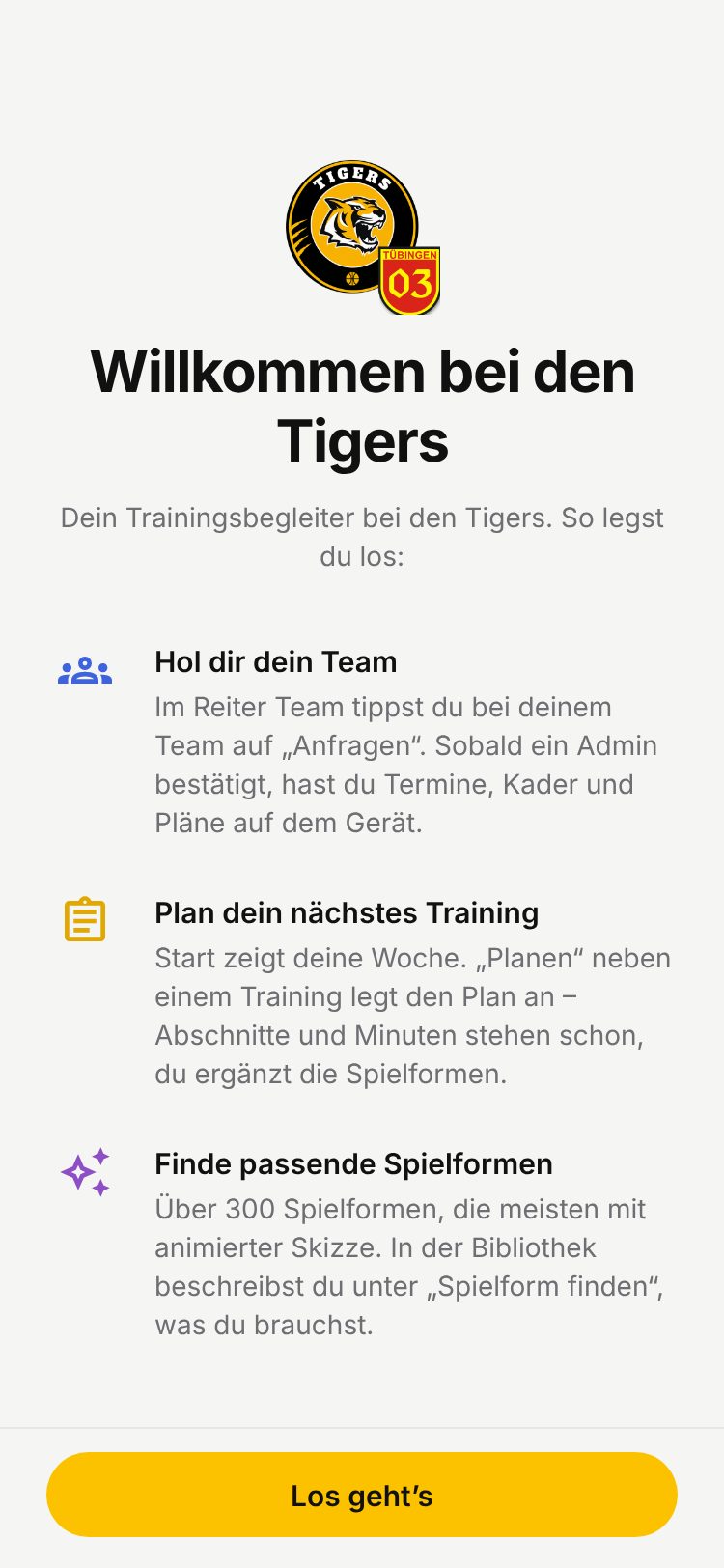
Beim ersten Start erscheint einmal „Willkommen in der App“ mit drei Schritten: Team holen, nächstes Training planen, Spielformen finden. Du kannst es im Konto unter „Einführung ansehen“ jederzeit wieder öffnen.
Team anfragen
Wer sich ohne Einladung anmeldet, ist zunächst Trainer ohne Team.
- Im Reiter Team siehst du alle Teams des Vereins.
- Beim eigenen Team „Anfragen“ antippen, optional mit Nachricht.
- Ein Admin bestätigt oder lehnt ab. Der Status steht beim Team: angefragt, bestätigt oder abgelehnt. Eine offene Anfrage kannst du zurückziehen.
Hast du schon ein Team, steht „Anfragen“ nicht mehr in der Liste: Öffne das Team und tippe oben auf „Anfragen“.
Sobald die Anfrage bestätigt ist, kommen Termine, Kader und Pläne des Teams auf dein Gerät. Auch wenn ein Team schon Trainer hat, kannst du anfragen – zum Beispiel als Co-Trainer.
Co-Trainer eintragen
Trainer eines Teams können Kolleginnen und Kollegen auch direkt ins Trainerteam holen: auf der Teamseite unter Trainerteam → Hinzufügen. Mehr dazu auf der Teamseite.
Abmelden
Im Konto ganz unten steht „Abmelden“. Die App fragt vorher nach; liegen noch Änderungen auf dem Gerät, die nicht hochgeladen sind, steht ihre Zahl in der Rückfrage und der Knopf heißt „Trotzdem abmelden“. Danach zeigt das Gerät wieder den Demo-Modus. Ohne Netz klappt das Abmelden nicht, dann bleibst du angemeldet.
Bitte wieder anmelden
Läuft deine Anmeldung ab, während das Gerät noch Änderungen hat, die nicht hochgeladen sind, fragt die App „Bitte wieder anmelden“. Melde dich mit derselben E-Mail an, dann gehen die Änderungen hoch. Die App zeigt bis dahin weiter deine Daten.