
Darstellung
Teamseite
Der Reiter Team zeigt direkt die Seite deines Teams. Trainierst du mehrere Teams, schaltest du oben mit Chips um; „Alle Teams ›“ öffnet die Liste aller Teams des Vereins (im Browser mit den Reitern „Alle“ und „Meine Teams“).
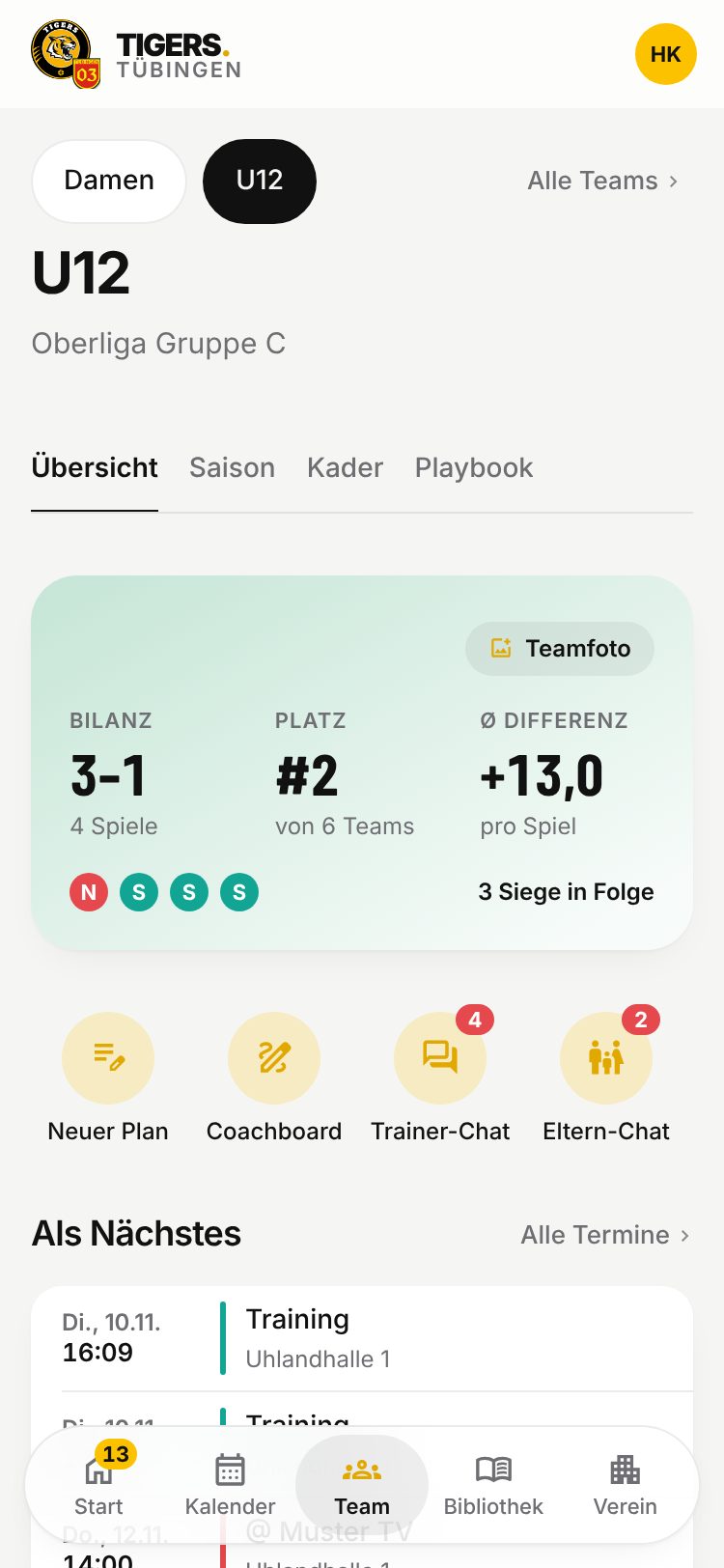
Unter dem Teamnamen steht die Liga in Kurzform, z. B. „Bezirksliga Nordwest“ statt „BBW4 U14-Bezirksliga Nordwest“. Den vollen DBB-Namen zeigt die Saison bei „Alle Spiele der Liga“.
Übersicht
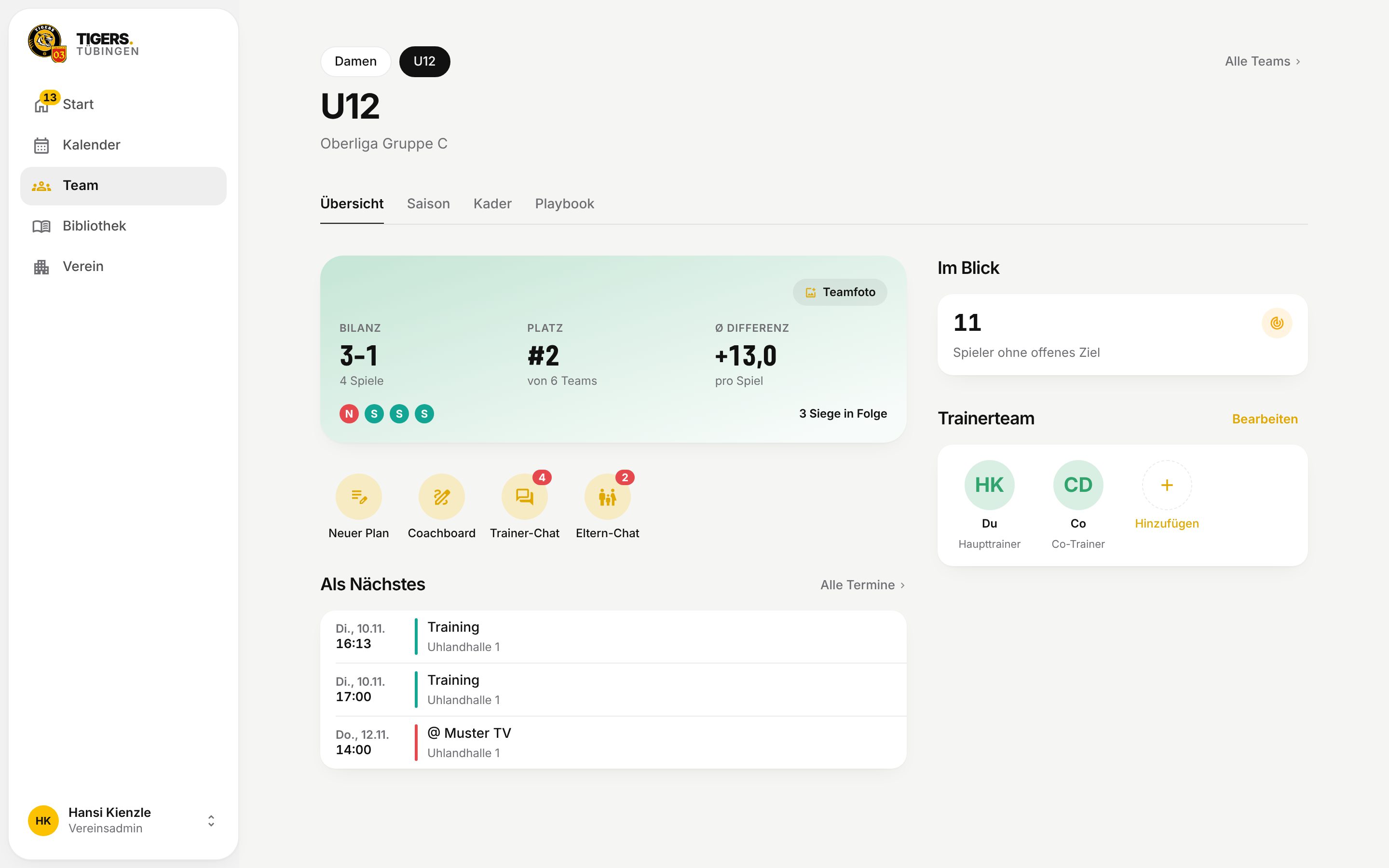
- Kopf mit Teamfoto (oder in der Teamfarbe): Bilanz (Siege–Niederlagen), Tabellenplatz, Ø Differenz, die letzten fünf Ergebnisse als S/N-Punkte und die aktuelle Serie.
- Aktionen: „Neuer Plan“, Coachboard und die Chats Trainer-Chat und Eltern-Chat mit Ungelesen-Zahl. Jede Aktion ist ein Symbol im gelben Kreis mit Beschriftung darunter, alle vier in einer Reihe. „Neuer Plan“ gibt es auf der Teamseite nur hier.
- Als Nächstes: die nächsten drei Termine, „Alle Termine ›“ springt nach oben in die Saison.
- Im Blick: Kennzahlen wie die Trainingsquote der letzten vier Wochen. Sie zählt nur Trainings, bei denen jemand die Anwesenheit abgehakt hat; reine Spond-Zusagen sind keine Anwesenheit und zählen nicht.
- Trainerteam – am iPad quer und am Laptop steht es mit „Im Blick“ rechts daneben.
Die Ergebnisse stehen auf der Übersicht nur im Kopf; die Spiele mit Ergebnis findest du in der Saison unter „Vergangen“.
Teamfoto
Das Trainerteam und Admins setzen über „Teamfoto“ bzw. das Kamera-Symbol ein Foto. Es bleibt im Verein: Eltern und Außenstehende sehen es nicht.
Trainerteam und Freigaben
Das Trainerteam erscheint als Kacheln mit Foto, Vorname und Rolle, vier nebeneinander; antippen öffnet das Trainerprofil. Ist niemand eingetragen, steht dort für alle anderen „Noch kein Trainer eingetragen“.
- „Hinzufügen“ holt aktive Vereinsmitglieder als Co-Trainer ins Team.
- „Bearbeiten“ (sobald jemand im Trainerteam steht): Haupttrainer umschalten, Trainer entfernen und Freigaben vergeben – damit sehen einzelne Co-Trainer, Admins oder Hospitanten Notizen, Fotos und Anwesenheit des Teams. „Fertig“ schließt.
- Entfernen fragt immer nach: am iPhone tippst du den Trainer an und wählst „Entfernen“ (oder „Trainerprofil“), im Browser steht ein Knopf „Entfernen“ mit Rückfrage.
Trainingstage
Nicht jeder aus dem Trainerteam ist bei jedem Training in der Halle. Unter „Bearbeiten“ steht bei deiner Zeile „Trainingstage“ mit einem Chip je Wochentag, an dem das Team trainiert (aus den Hallenzeiten und den Trainings des Teams). Anfangs sind alle an; tipp die Tage aus, an denen du nicht da bist. Haupttrainer, Vereinsadmin und Admins können die Tage aller im Team einstellen.
Sind nicht alle Tage an, steht in der Kachel unter der Rolle z. B. „Mi · Do“ (ohne Tage „Nur einzeln“). Die Tage bestimmen, bei welchen Trainings du als Trainer erwartet wirst und was für deine Trainingsstunden zählt. Einzelne Trainings sagst du auf der Terminseite zu oder ab.
Gibt es für die Altersklasse des Teams eine Trainingsgruppe (z. B. Fördertraining U12 dienstags), steht bei den Trainingstagen zusätzlich ein Chip „Di · Förder“. Einschalten trägt dich als Co-Trainer ins Trainerteam der Gruppe ein, mit genau diesem Tag; das Fördertraining an diesem Tag zählt dann für deine Trainingsstunden. Ausschalten trägt dich wieder aus. Bist du dort Haupttrainer oder auf anderem Weg eingetragen, nimmt die App nur den Tag heraus. Den Chip schaltet jeder Trainer für sich selbst, Haupttrainer, Vereinsadmin und Admins auch für die Trainer ihres Teams.
Saison
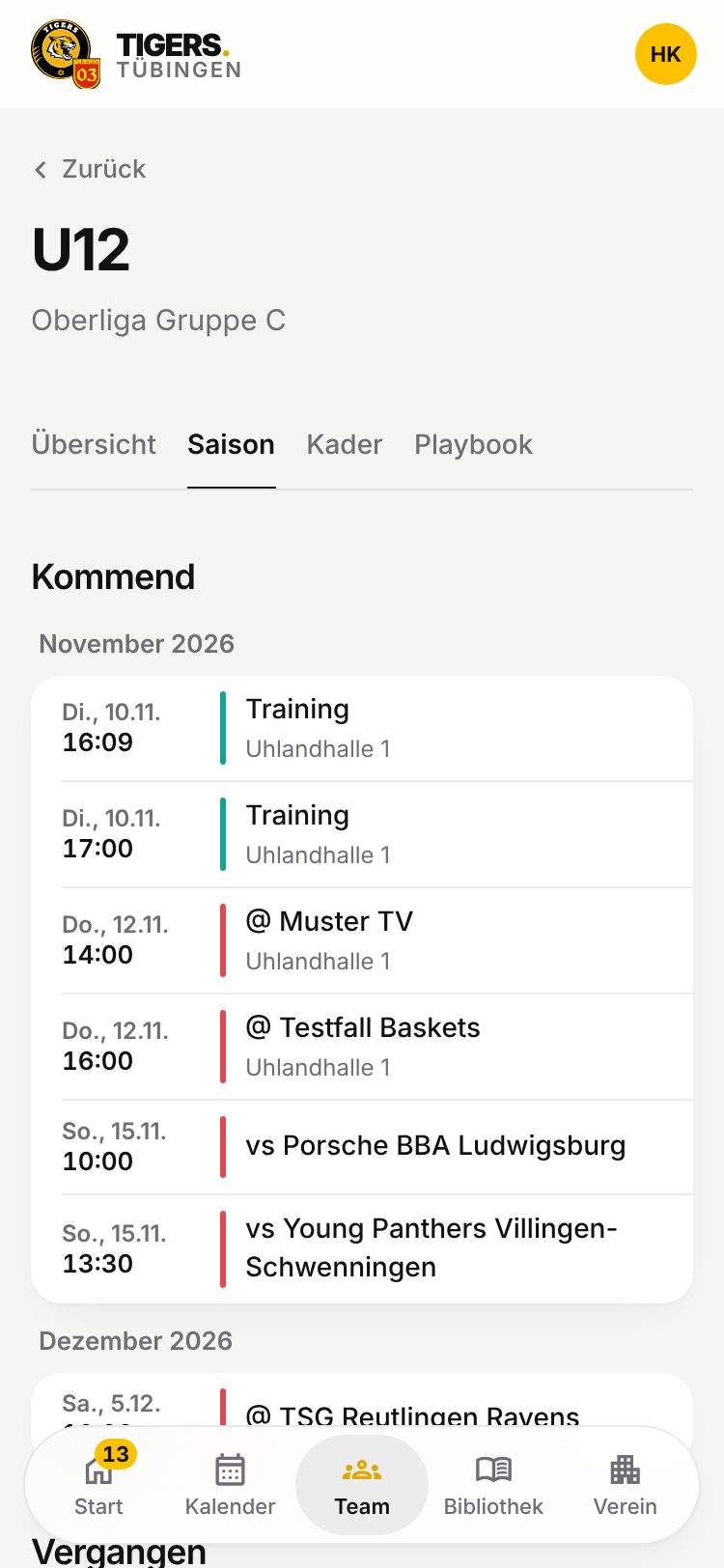
- Kommend: die nächsten Termine nach Monaten. Ein gemeinsames Training steht einmal da, mit „mit U12 3“; das Fördertraining der Altersklasse steht mit dem Namen der Gruppe dabei. Zuerst stehen die nächsten 8; „Alle n kommenden Termine“ klappt den Rest auf. Einen neuen Plan legst du direkt am Training an (Training antippen → „Plan erstellen“) oder über „Neuer Plan“ auf der Übersicht.
- Vergangen (direkt darunter): Spiele mit Ergebnis, Turniere und Trainings mit Plan – die letzten 10, „Alle n früheren Termine“ zeigt alle. Deine Pläne findest du so über ihre Trainings: Trainings mit Plan tragen das Plan-Zeichen. Einen eigenen Reiter „Pläne“ gibt es dafür nicht.
- Dazu Tabelle, Statistik und Saisonverlauf aus dem DBB, darunter eine Liste mit der Saison-Statistik (Haupttrainer und wem sie freigeben) und „Alle Spiele der Liga“ zum Aufklappen, ganz unten „Kalender abonnieren“ (ein Link für die Kalender-App, ohne Namen).
Am iPad quer und am Laptop stehen links die Termine (Kommend und Vergangen), rechts die Zahlen (Tabelle, Statistik, Saison-Statistik, Liga, Abo); die Tabelle lässt dort die Körbe weg, damit die Teamnamen Platz haben. Spiele zeigen unter „vs Gegner“ bzw. „@ Gegner“ die Halle.
Kader
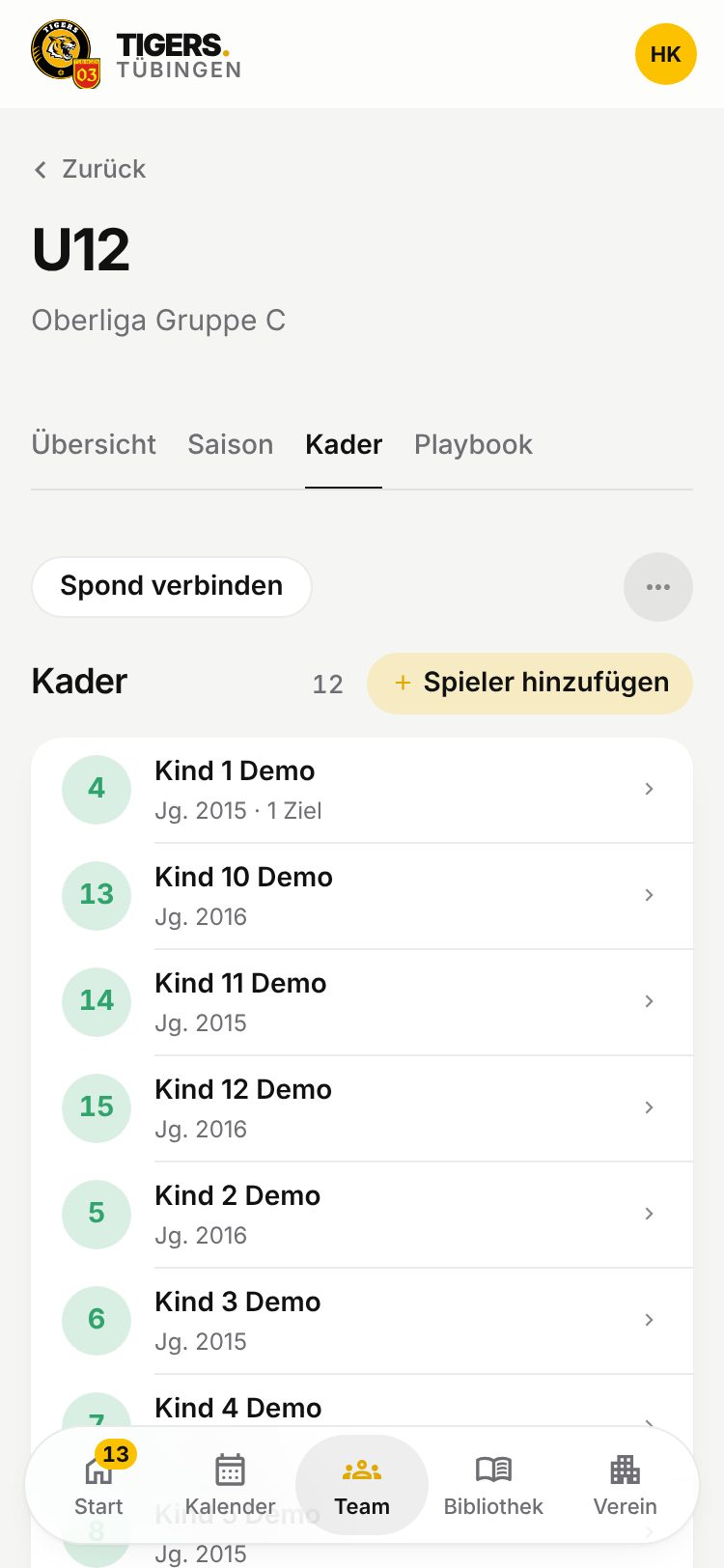
- Über dem Kader steht „Spond verbinden“, rechts daneben im „…“ „Kader importieren“; neben der Überschrift „Kader“ „+ Spieler hinzufügen“. Am iPad quer und am Laptop steht der Kader in zwei Spalten.
- Ist der Kader noch leer, stehen dort nur „Kader importieren“ und „Spieler hinzufügen“.
- „Kader importieren“ aus TeamSL: In TeamSL unter Spielbetrieb → Mannschaft → Spieler die Liste per Excel exportieren und hier auswählen. Oder schneller: „Liste einfügen“ – auf basketball-bund.net die Spielerliste samt Kopfzeile (Nachname, Vorname, TNA-Nr …) markieren, kopieren und einfügen. Die App übernimmt nur Vorname, Nachname, Jahrgang (aus der TNA) und Trikotnummer; die Datei verlässt das Gerät nicht, Geburtsdatum und Lizenznummer werden verworfen.
- „Aus DBB-Spielberichten“ (im selben Import, für den Haupttrainer und wem er Notizen und Anwesenheit freigibt): Die App listet alle, die laut den DBB-Spielberichten dieser Saison für euch gespielt haben, mit Nummer und Anzahl Spiele – sofort und auch ohne Netz, weil der DBB-Abgleich die Berichte schon geholt hat. Neue Spieler sind angehakt, wer schon im Kader steht, ist ausgegraut. Spieler, die im DBB anonym sind, ordnet die App je Spiel über die Trikotnummer zu: Trägt genau ein Spieler im Kader ihre Nummer, gelten sie als „schon im Kader“. Sonst stehen sie als „Nr. 7 · im DBB anonym“ – trag den Namen ein oder tippe „zuordnen zu“ und wähle den passenden Spieler aus dem Kader; er bekommt dann die Nummer aus dem Spielbericht. „Übernehmen“ legt die Spieler mit Vorname, Nachname und Trikotnummer an und merkt sich die Verknüpfung zum DBB-Spieler, damit Anwesenheit und DBB-Statistik passen. Die Namen stehen so in der Liste, wie sie beim DBB gemeldet sind.
- „Spieler hinzufügen“: einzelne Spieler von Hand anlegen – Vorname, Nachname, Jahrgang, Trikotnummer. Dieselben Angaben änderst du in der Spieleransicht oben unter „Name, Jahrgang, Trikot“, z. B. um nach dem DBB-Import die Trikotnummern nachzutragen.
- „Spond verbinden“ wählt die Spond-Gruppe und ordnet Mitglieder den Spielern zu, siehe Anwesenheit und Spond. Haupttrainer, Admins und der Vereinsadmin schalten dort auch die Automatik ein: Trainings der Woche und Spieltage am Wochenende als Spond-Events, siehe Spond-Automatik.
- Unter dem Namen je Spieler die Beteiligung: bei wie vielen erfassten Trainings und Spielen er da war.
- Antippen öffnet die Spieleransicht.
Playbook
Spielzüge und Playbooks des Teams, siehe Playbook.
Pläne im Verein
Teams, in deren Trainerteam du nicht stehst, siehst du öffentlich: Termine, DBB-Daten und im Reiter „Pläne“ die Pläne, die ihr Trainerteam im Verein geteilt hat.
Öffnest du eine Teamseite über einen Link und gibt es keine Seite davor, führt „Teams“ oben links zur Teamliste.