
Darstellung
Bibliothek und Skizzen
Die Bibliothek enthält über 300 Spielformen nach dem Ansatz von Transforming Basketball (Alex Sarama), ergänzt um Warm-ups und Fangspiele aus öffentlichen Quellen. Die Vereinsbibliothek steht im englischen Original-Wortlaut der Quelle – nichts ist umformuliert oder erfunden.
Finden
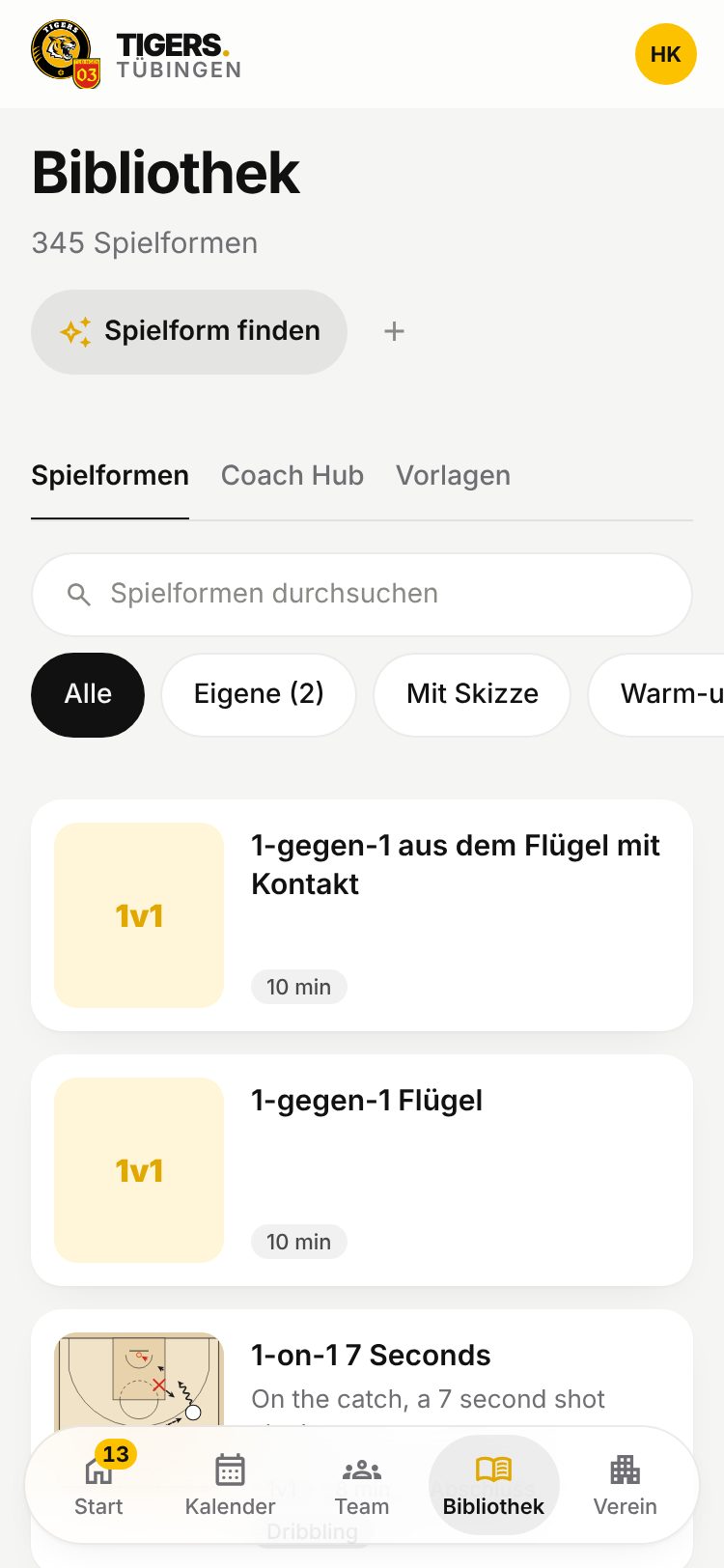
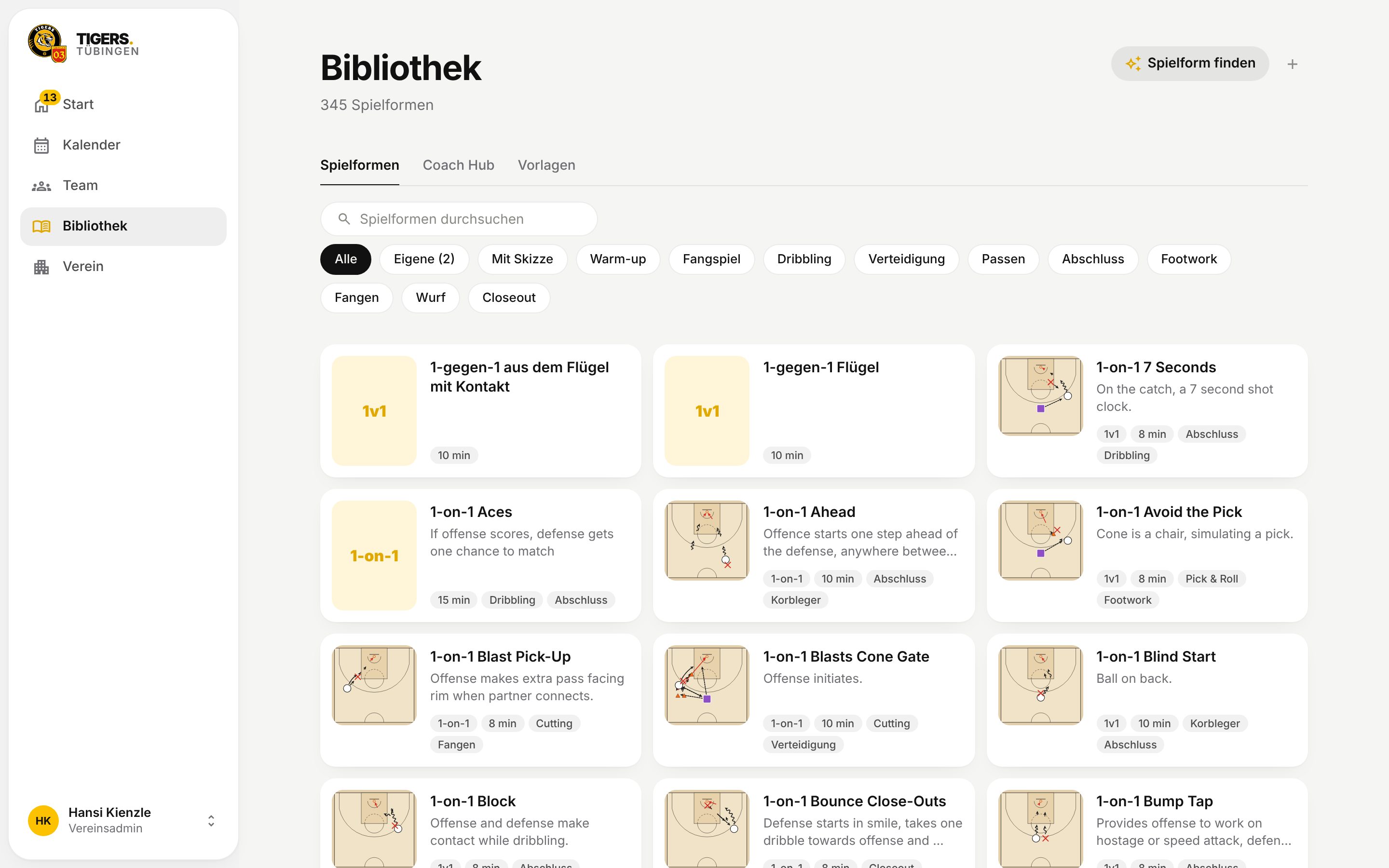
- Suche über Titel, Text, Format und Tags – alle Wörter, ohne Groß/Klein und Umlaute.
- Chips: Alle, Mit Skizze, Eigene, Warm-up, Fangspiel und die häufigsten Technik-Themen. „Alle“ setzt die Chips zurück, dein Suchtext bleibt stehen. Am iPhone scrollen die Chips seitlich, damit die Liste auch quer gleich sichtbar ist.
- Am iPad (ab 768 pt Breite) steht die Liste in zwei Spalten.
- „Spielform finden“: beschreib, was du brauchst („Fangspiel mit Dribbling“, „1 gegen 1 mit Abschluss U12“). Auf Geräten mit Apple Intelligence versteht die App die Anfrage auf dem Gerät und sucht passende Spielformen aus.
- Am iPhone zeigt langes Drücken eine Vorschau mit „WhatsApp“ und „Teilen …“.
Der Steckbrief
Titel, Format (z. B. 2v2, 3v2→3v3), Raum, Dauer, Aufbau, Regeln, Punktwertung, Progressionen, Constraints (Aufgabe, Umwelt, Spieler), Cues, Technik- und Methodik-Tags, Altersstufen, Intensität und Quelle.
Am iPad quer und am Laptop steht rechts neben Skizze und Regeln ein Kasten mit den Details (Format, Raum, Dauer, Tags, Altersstufen); schmaler stehen Format, Raum und Dauer über dem Titel.
Wurde die Spielform in Trainings mit der Garmin-Uhr bewertet, sehen Trainer über Aufbau und Regeln, wie sie ankam, z. B. „Rückblick: 3× gut · 1× mittel · 1× schlecht“ (siehe Uhr).
Animierte Skizzen
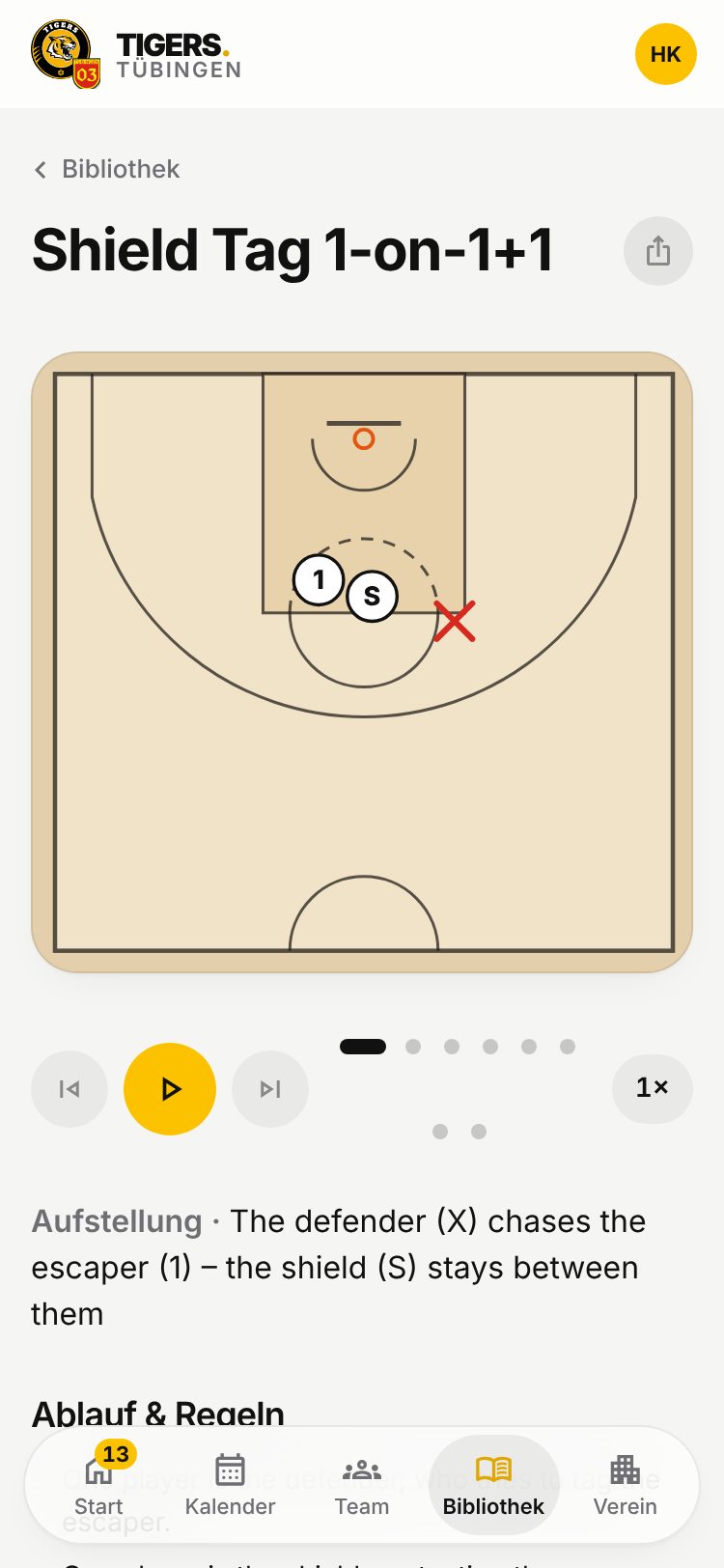
Viele Spielformen haben eine Spielfeld-Skizze: Halb- oder Ganzfeld (FIBA-Maße) in der Notation von Playbooks – Angreifer als Nummer im Kreis, Verteidiger als rotes X, Hütchen als Dreieck, dazu Coach und Ball.
- Abspielen und Pause, Schritt vor und zurück, Sprung zu einem Schritt (Punkte, bei bis zu 8 Schritten), Tempo 0,5× oder 1×.
- Pfeile zeigen, was als Nächstes passiert: Pass gestrichelt, Dribbling als Welle, Cut durchgezogen, Block als „T“, Wurf zum Korb.
- Unter dem Feld steht „Aufstellung“ bzw. „Schritt 2 von 4“ und, wenn vorhanden, ein Satz, was in diesem Schritt passiert.
- Am iPhone quer stehen Feld und Knöpfe nebeneinander.
Eigene Skizzen zeichnen
Der Skizzen-Editor (iPhone, iPad, Browser) funktioniert ohne Modi. Oben wählst du wie bei Reitern „Aufstellung“, „1“, „2“ …, daneben fügt „+ Schritt“ einen Schritt an.
- Aufstellung: „Halbfeld“ oder „Ganzes Feld“ wählen; „+ Angreifer / Verteidiger / Trainer / Hütchen“ setzt Figuren auf Startplätze; ziehen zum Verschieben.
- „+ Schritt“: Figuren an ihr Ziel ziehen. Die Spur bleibt stehen – wer eine Kurve zieht, bekommt einen gebogenen Laufweg, und beim Abspielen läuft der Spieler genau diese Kurve. Die App leitet die Pfeile selbst ab – Laufweg, Block, Dribbling, Pass und Wurf entstehen aus dem Unterschied zwischen zwei Schritten.
- Rückgängig (bis 50 Änderungen), Schritt löschen, „Abspielen“ zum Prüfen.
Das Feld passt immer ganz auf den Bildschirm, am iPad wird es bis zu 720 pt breit. Am iPhone quer steht es links, die Knöpfe rechts. Figuren sind so groß wie im Player, und der Ball liegt ein Stück neben seinem Spieler – so greifst du gezielt den Ball oder die Figur.
Eigene Spielformen
Über „+“ oben in der Bibliothek legst du eine eigene Spielform an: Titel, Format, Kurzbeschreibung, Regeln, Altersstufen, Sichtbarkeit (Nur mich oder Ganzen Verein) und optional eine Skizze. Geteilte Spielformen erscheinen im Coach Hub. Pläne behalten ihre Kopie, auch wenn du die Spielform später änderst oder löschst.
- Beim Bearbeiten (Stift auf der Detailseite) steht „Spielform löschen“ im „…“ oben rechts.
- „Skizze entfernen“ fragt vorher nach.
- Gehst du mit ungesicherten Änderungen zurück, fragt die App „Änderungen verwerfen?“ – so geht nichts aus Versehen verloren.
Videos an Spielformen
Unter Skizze und Regeln steht „Videos“: Video aus der Mediathek wählen oder am iPhone aufnehmen (bis 3 Minuten), Titel vergeben und festlegen, wer es sieht:
- Nur ich – liegt in deinem Trainerprofil.
- Alle Trainer – an der Spielform für alle Trainer im Verein sichtbar.
Antippen öffnet das Video groß. Darüber steht eine Leiste mit Schließen, Titel und einem Symbol, wer das Video sieht; im „…“ gibst du es für alle Trainer frei (die App fragt nach), machst es wieder nur für dich sichtbar oder löschst es (mit Rückfrage).
Videos von Spielern bitte nur mit deren Einverständnis, bei Minderjährigen mit dem der Eltern. Spielformen der Vereinsbibliothek können außerdem Links auf öffentliche Videos haben („Video ansehen“).
Vorlagen
Der Reiter Vorlagen zeigt alle Plan-Vorlagen, die du sehen darfst. Antippen startet einen neuen Plan mit dieser Vorlage. Siehe Training planen.